html Yapay Zekaya Instagram Erişimi Nasıl Verilir — Pratik Rehber | CHI
EN RU TR
CHI Blog · AI Muse · Pratik Rehber

Yapay Zekaya
Instagram'ına Nasıl Erişim Verilir

Instagram → Meta uygulaması → erişim anahtarı bağlantısını bir kez kurarsın ve ardından yapay zeka (Claude, ChatGPT, herhangi bir bot) istatistikleri okur, yorumları yanıtlar ve senin yerine gönderi paylaşır. Hesap şifresi olmadan ve engellenme riski olmadan. Aşağıda, gerçek ve görsel ekran görüntüleriyle adım adım anlatılmaktadır.

20–30 dakika bir kez 💳 Ücretsiz 🔒 Instagram şifresi olmadan 🧑‍💻 Kod bilmeye gerek yok

01Neden ve Ne Elde Edeceksin

Instagram, botun şifreyle "girmesine" izin vermez — bu tehlikelidir ve yasaklanmaya yol açar. Bunun yerine, resmi ve güvenli bir yöntem vardır: programa erişim anahtarı (token) ve belirli izinler listesi verirsin. Anahtar istediğin zaman iptal edilebilir, şifreni kimse görmez.

📊
İstatistikleri Oku

Erişim, gösterimler, kaydetmeler, en iyi gönderiler — yapay zeka sayıları kendi başına alır ve çıkarımlar yapar.

💬
Yorumları Yanıtla

Bot yeni yorumları görür ve senin tonunda yanıtlar — sen sadece onaylarsın.

📤
Reels ve Gönderi Paylaş

Kapaklı hazır bir video, manuel yükleme olmadan, programa göre yayınlanır.

📥
Gelen Kutusu Oku

Direct mesajlar ve bahsetmeler tek bir yerde toplanır — yapay zeka sıralar ve yanıtlar önerir.

En önemlisi, içini rahatlatan şey: şifreni vermiyorsun. Kendi oluşturduğun, izin listesini gördüğün ve tek tıkla iptal edebileceğin sınırlı bir anahtar veriyorsun. Bu, Instagram'ın resmi bir mekanizmasıdır, "gri" bir otomasyon değil.

02Nasıl Çalışır — 30 Saniyede

Sen ve yapay zeka arasında bir katman var — "Meta uygulaması". Bu indirilebilir bir program değil, sadece geliştirici panelinde anahtar verebilen bir kayıttır. Tüm şema:

📸
Instagram hesabınprofesyonel hesap
🧩
Meta Uygulaması5 dakikada oluştur
🔑
Erişim Anahtarıuzun token dizesi
🤖
Yapay ZekaClaude / bot / script

Görev — soldan sağa okları takip et bir kez. Sonunda elinde iki şey olacak: erişim anahtarı (uzun token) ve Hesap Kimliği (numara). Bunları yapay zekaya veriyorsun. Hepsi bu.

03Başlamadan Önce Neler Gerekecek

Üç maddeyi kontrol et — çoğu kişi bunlara takılıyor. Her şey tamamsa, sonrası sorunsuz ilerleyecektir.

GerekliNasıl kontrol edilir / etkinleştirilir
1. Profesyonel hesap
(Business veya Creator)
Sıradan kişisel hesap API'ye izin vermez. Instagram uygulamasında: Ayarlar → Hesap türü ve araçlar → Profesyonel hesaba geçiş yap. "İçerik Üreticisi" (Creator) veya "İşletme" seç — ikisi de uygundur. Ücretsiz ve geri alınabilir.
2. Facebook hesabıMeta geliştirici paneline giriş yapmak için herhangi bir kişisel Facebook hesabına ihtiyacın var. Instagram ve Facebook aynı şirket, giriş ortak.
3. Bilgisayar ve tarayıcıTüm kurulumu bir dizüstü bilgisayardan yapmak daha kolaydır — geliştirici panelinde birçok küçük düğme bulunur. Telefondan da yapılabilir, ancak daha zordur.
💡
Profesyonel hesaba geçiş hiçbir şeyi bozmaz blogda ve takipçilere "işletme" olarak görünmez. İstediğin zaman kişisel hesaba geri dönebilirsin.

04İki yol: kendi yolunu seç

Meta'nın iki yöntemi var. Temmuz 2024'te basit bir tane eklediler — bu yoldan gideceğiz. Eski (Facebook sayfası ve Graph API aracılığıyla) daha güçlüdür — bu, "her şey Facebook panelinde gizli" denilen şeydir, Anastasia da bunu kullanmıştı. Dürüst bir karşılaştırma:

Yeni başlayanlara önerilir

🟢 Basit yol
Instagram Login · Temmuz 2024'ten itibaren

  • Facebook sayfası GEREKLİ DEĞİL
  • Anahtar ve Kimliği doğrudan paneldeki bir düğmeyle alırsın
  • 6 anlaşılır adım, ~20 dakika
  • Okumak, yayınlamak, yanıtlamak için yeterli
10 kişiden 9'una uyar → bölüm 05
Anastasia'nın yolu

🟠 Gelişmiş yol
Facebook Login + Graph API

  • Instagram ile bağlantılı bir Facebook sayfası gerekli
  • Anahtarı "Graph API Explorer" aracılığıyla elde edersin
  • Daha fazla adım ve küçük düğmeler
  • FB sayfasını da yönetiyorsan gerekli
IG + FB sayfası bağlantısı zaten varsa klasik → bölüm 06

05Basit yol — 6 adım

Instagram Login. Tek bir siteyi açık tut — developers.facebook.com. Her şeyi orada yapıyoruz.

⚡ Kısaca — 6 tıklamayla tüm yol

  1. My Apps → Create App — uygulama oluştur
  2. Senaryo «Manage content on Instagram», tür Business
  3. Ürün Instagram → Set up → API Setup with Instagram Login
  4. İşaretle izinler (onay kutuları: basic, content_publish, manage_comments)
  5. Add Instagram account → giriş yap → Allow → kopyala ID + token
  6. Generate token — hazır uzun ömürlü anahtarı kopyala (~60 gün)
Adım 1
1
developers.facebook.com

Meta geliştirici paneline giriş yap

developers.facebook.com ve normal Facebook hesabınla giriş yap — düğme «Continue with Facebook». Meta senden geliştirici olduğunu doğrulamanı isterse — kabul et, telefon/e-posta kodunu gir. Tek seferlik bir formalite, ödeme yapmana gerek yok.
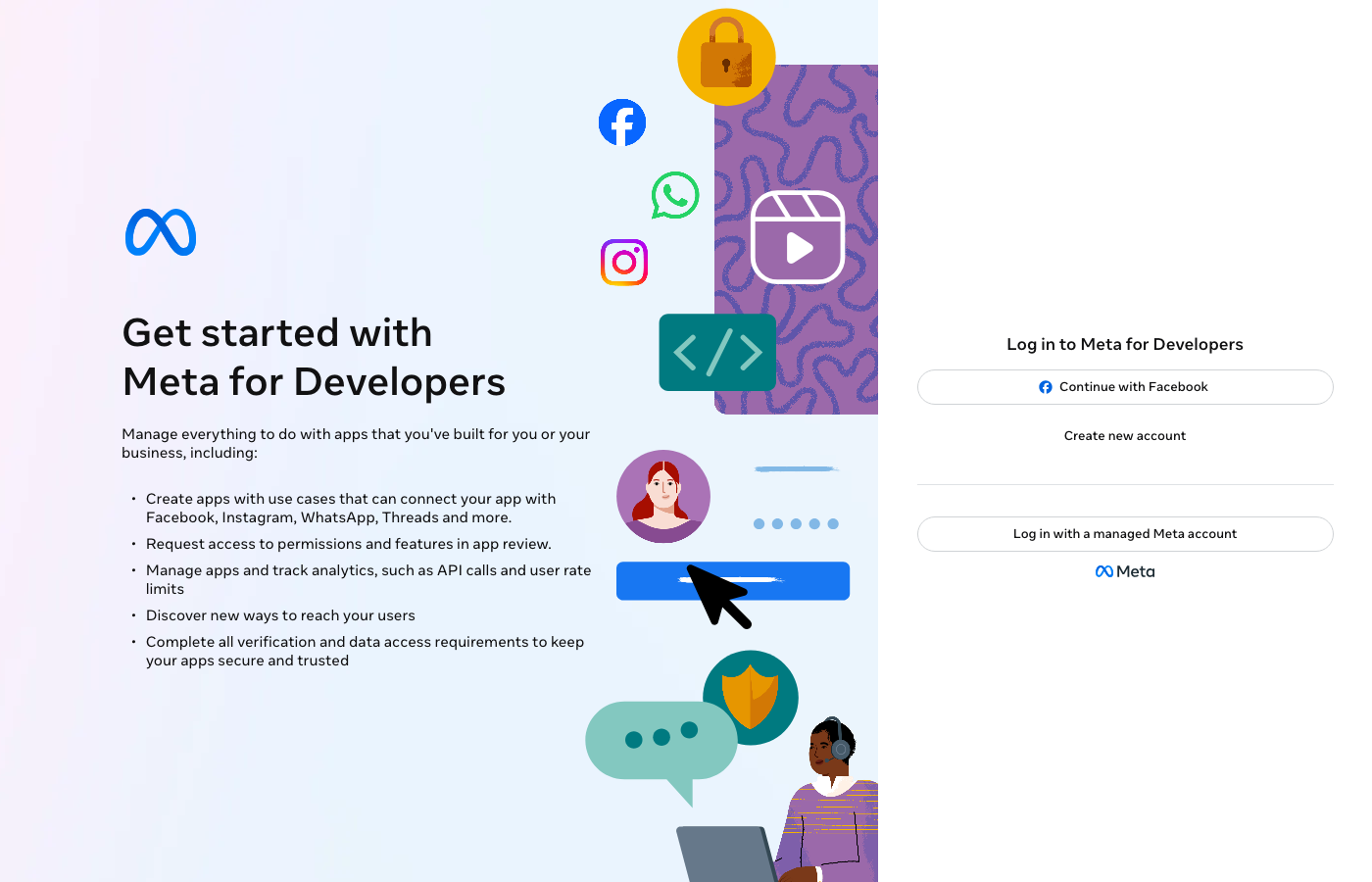
📸 Gerçek ekran · developers.facebook.com — giriş
https://developers.facebook.com
Meta for Developers giriş ekranı — Continue with Facebook butonu

Kılavuzun orijinal paketinden gerçek ekran görüntüsü.

Adım 2
2
My Apps → Create App

Uygulama oluştur

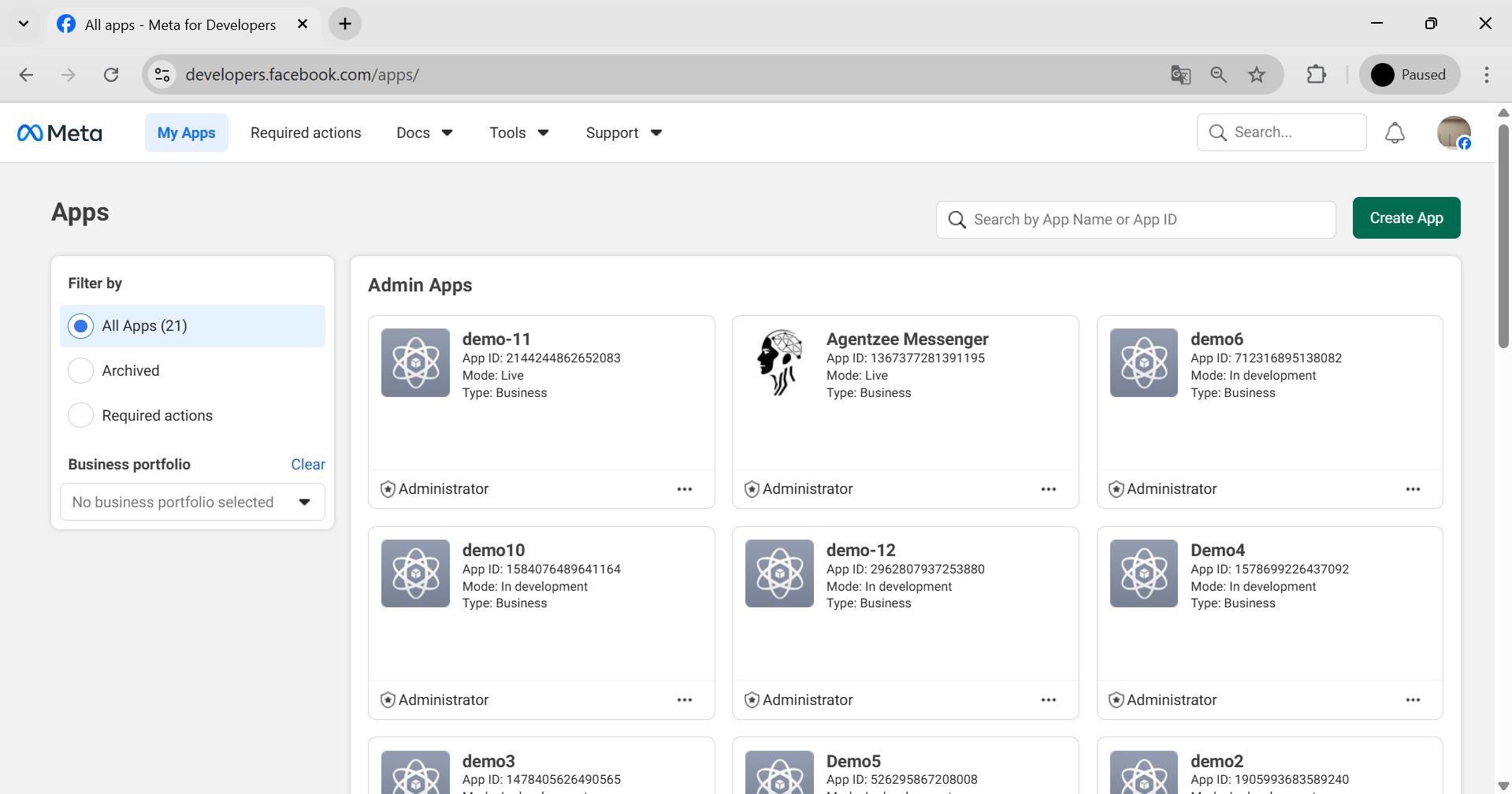
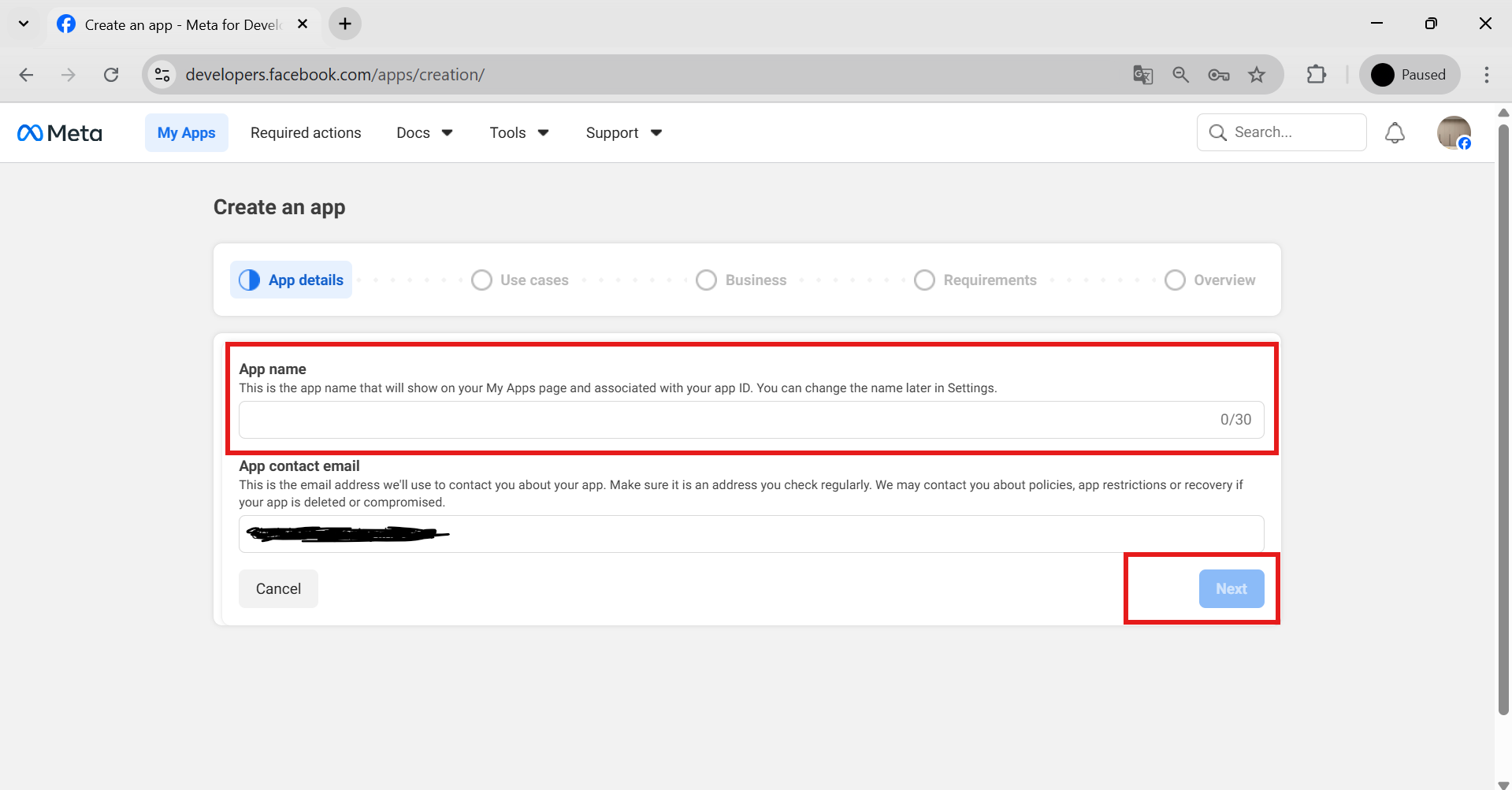
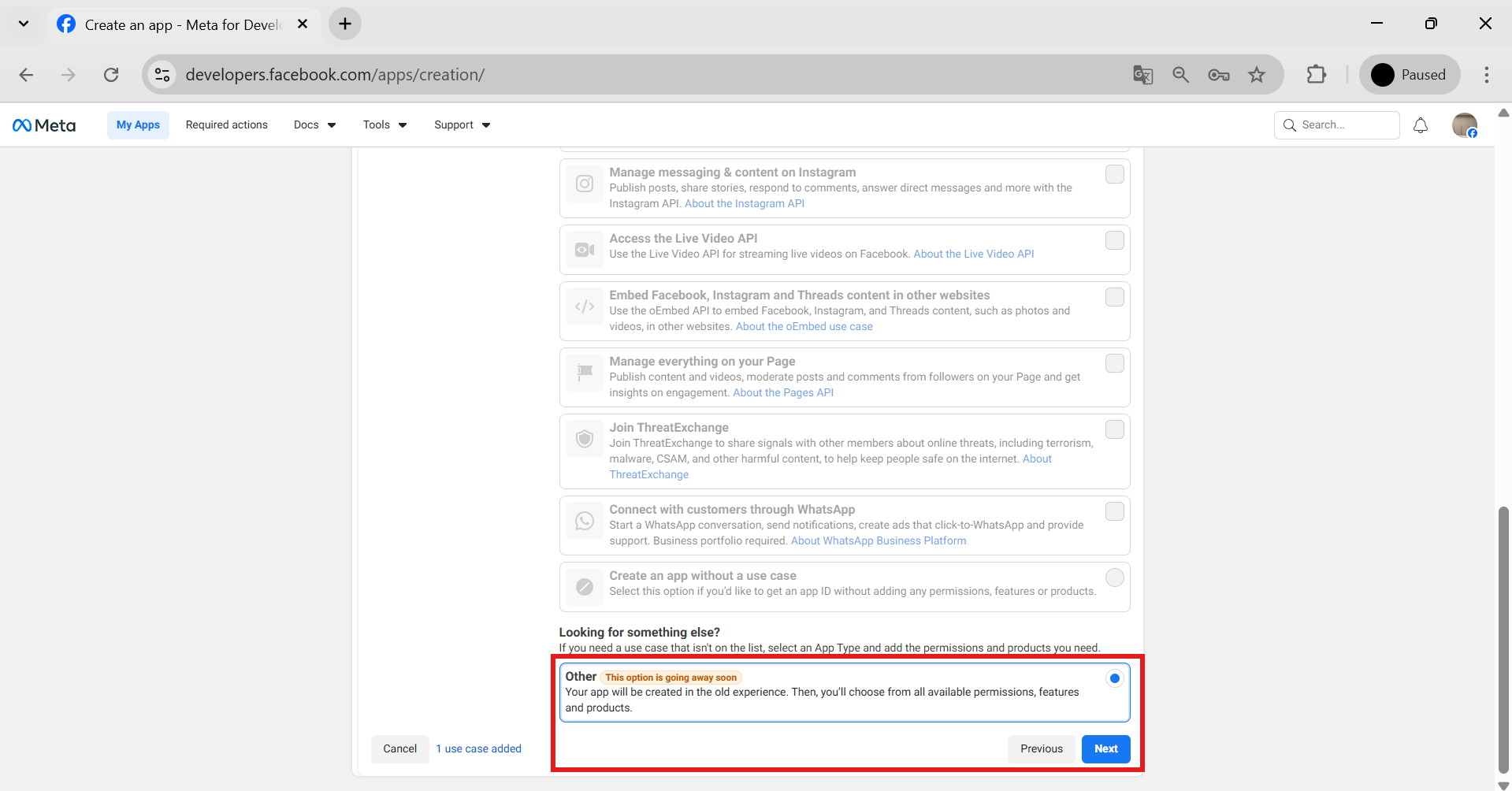
Sağ üstte — My Apps, ardından yeşil düğme Create App. Meta uygulamanın ne yapacağını soracak. Instagram ile ilgili seçeneği seç — «Manage messaging and content on Instagram», sonra tür Business, herhangi bir isim bul ve tıkla Create.
🎨 Görünüm · uygulama senaryosu seçimi
developers.facebook.com/apps/create
Meta for Developers
Uygulama ne yapacak?
Bir senaryo seçin — hangi ürünlerin otomatik olarak bağlanacağı buna bağlıdır.
Instagram'da mesajlaşma ve içerik yönetimiManage messaging and content on Instagram
Facebook Login aracılığıyla kimlik doğrulama ve veri istemeAuthenticate and request data…
DiğerOther
Üsttekini seçin — Instagram ile ilgili olanı
İleri →
Gerçek ekranlar · Mart 2026
Meta for Developers: My Apps sayfası ve Create App butonu
1. My Apps → Create App. Oluşturma düğmesi sağ üstte bulunur.Kaynak: AgentZee, 30.03.2026 · büyütmek için tıklayın
Meta for Developers: Uygulama oluşturma formu ve adı
2. Uygulama adı. Anlaşılır bir isim girin ve devam edin.Kaynak: AgentZee, 30.03.2026 · büyütmek için tıklayın
💡
Meta, ekran adlarını periyodik olarak değiştirir. Farklı bir metin görürseniz, anlamını arayın: “Instagram + içerik hakkında bir şeyler”. Uygulama türü sorulursa — Business (İşletme).
Step 3
3
Uygulama Paneli → Instagram → Set up

Instagram ürününü bağlayın

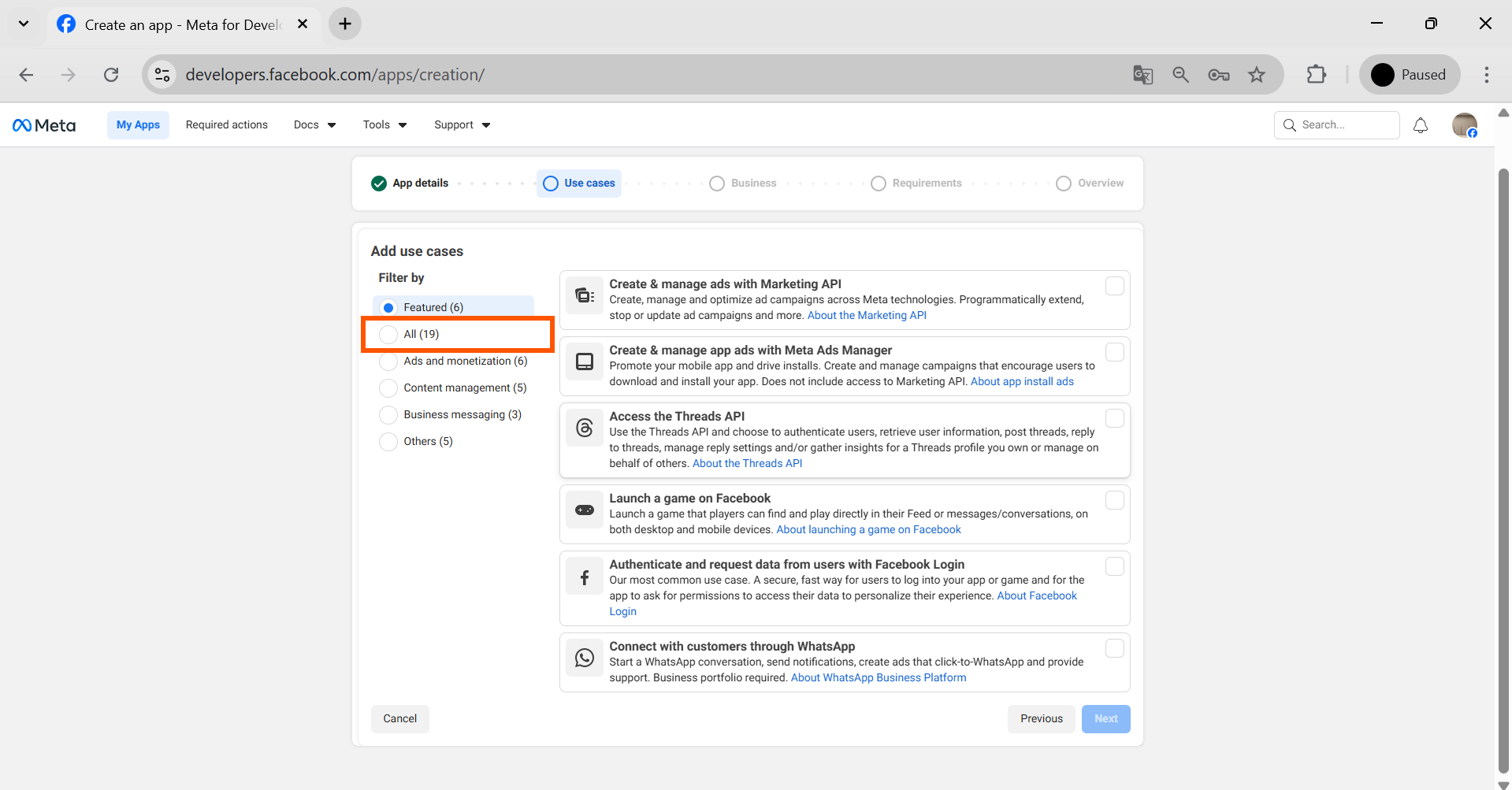
Uygulama panelindesiniz. Kartı bulun Nasıl Erişim Verilir ve tıklayın Set up. Ardından sol menüyü açın Nasıl Erişim Verilir ve seçin «API Setup with Instagram Login».
🎨 Görünüm · uygulama paneli ve sol menü
Meta for Developers · Asistanım
Nasıl Erişim Verilir
Set up
🔐 Facebook Login
Set up
1 Instagram kartında Set up'a tıklayın
2 Soldan «API Setup with Instagram Login» seçeneğini seçin
Gerçek ekranlar · Mart 2026
Meta for Developers: Manage messaging and content on Instagram senaryosunun seçimi
1. Instagram kullanım durumunu seçin. Instagram'daki mesajlar ve içeriklerle ilgili bir senaryo gerekiyor.Kaynak: AgentZee, 30.03.2026
Meta for Developers: API setup with Instagram login seçeneği
2. API setup with Instagram login'i açın. Facebook Login ile karıştırmayın.Kaynak: AgentZee, 30.03.2026
⚠️
Yakınında benzer bir madde olacak «API Setup with Facebook Login». Basit bir yol için bu GEREKLİ DEĞİLDİR — bu, bir Facebook sayfası aracılığıyla farklı bir seçenektir (Anastasia'nın kullandığı, bkz. bölüm 06). Özellikle Instagram Login ile.
Step 4
4
Bölüm Permissions

İzinleri işaretleyin — botun ne yapabileceği

Onay kutuları listesi, “yapay zekanın neye izinli olduğu” anlamına gelir. Gerekli olanı işaretleyin. “Okuma + yayınlama + yanıtlama” için temel set:
🎨 Görünüm · izin onay kutuları
Permissions (izinler)
Sadece gerekli olanı işaretleyin — daha az hak daha güvenlidir.
instagram_business_basic — profili ve medyayı oku
instagram_business_content_publish — gönderi ve Reels yayınla
instagram_business_manage_comments — yorumları oku ve yaz
instagram_business_manage_messages — direkt mesajlarla çalış
Gerçek Ekran · Mart 2026
Meta for Developers: Instagram için Permissions and features bölümü
İzinler nerede bulunur? Kullanım durumunu açın → İzinler ve özellikler; gerekli haklar bu tabloya eklenir.Kaynak: AgentZee, 30.03.2026 · büyütmek için tıklayın

İngilizce isimlerden korkmayın — bunlar sadece eylemleri açıklayan onay kutularıdır.

Adım 5
5
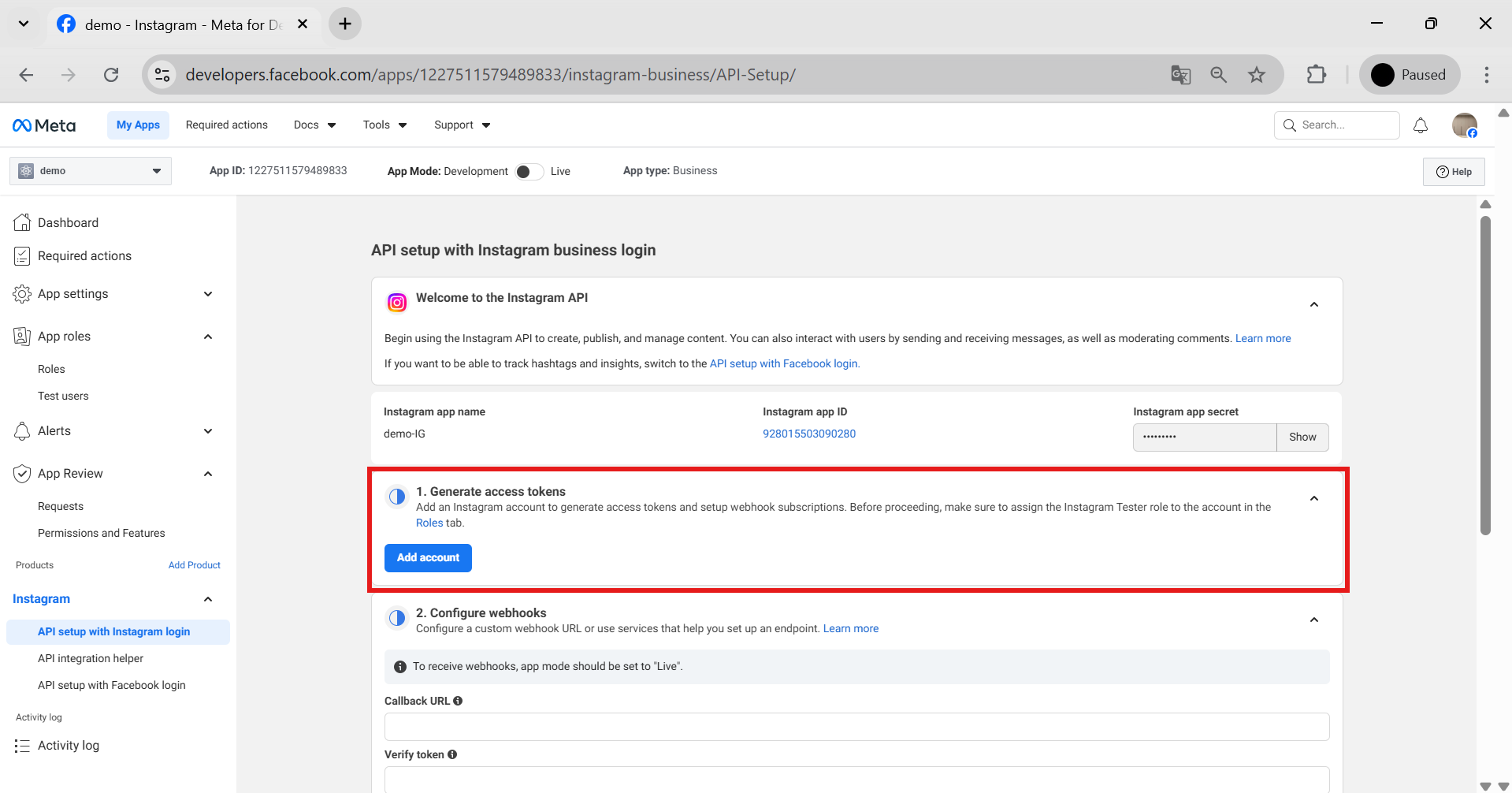
Erişim belirteçleri oluştur → Hesap ekle

Instagram'ınızı bağlayın ve anahtarınızı alın

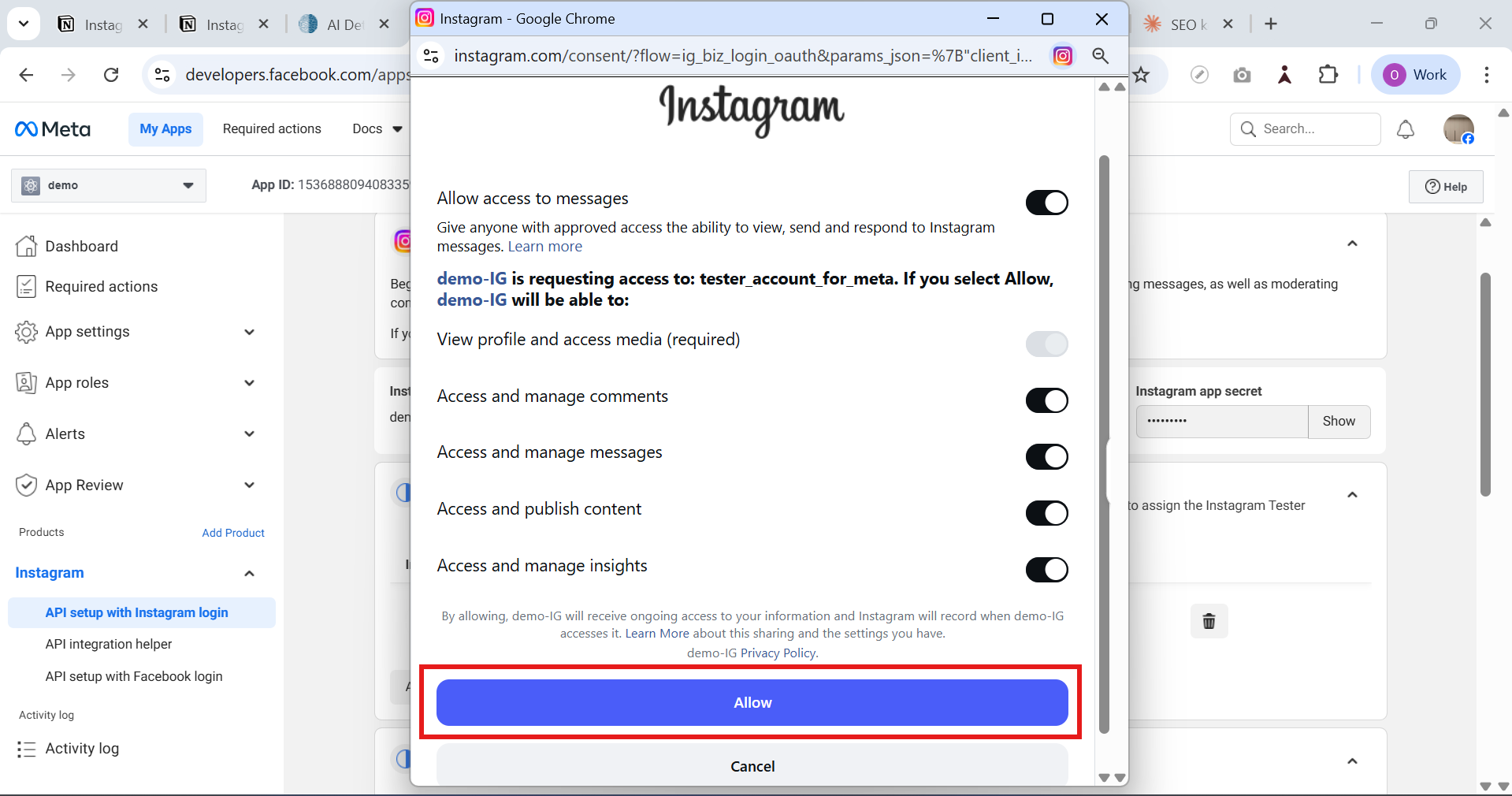
Bloğu bulun Erişim belirteçleri oluştur ve tıklayın Add Instagram account. Instagram giriş penceresi açılacaktır — bir profesyonel hesapla giriş yapın ve İzin Verdüğmesine tıklayın. Bundan sonra iki değerli şey görünecektir — her ikisini de kopyalayın bir nota:
🎨 Görünüm · Bağlantıdan sonra kimliğiniz ve anahtarınız
Erişim belirteçleri oluştur
+ Instagram hesabı ekle
Instagram hesap kimliği (numara)178414XXXXXXXXXXX
⧉ Kopyala
Erişim belirteci (erişim anahtarı)IGAAXXXXXXXXXX…çok uzun bir dize…
⧉ Kopyala
Her iki değeri de güvenli bir nota kaydedin
Gerçek ekranlar · Mart 2026
Meta for Developers: Generate access tokens bloğu ve Add account butonu
1. Erişim belirteçleri oluştur → Hesap ekle. Bu bloğu Instagram ayarları sayfasının aşağısında arayın.Kaynak: AgentZee, 30.03.2026
Instagram: Allow butonu ile izinler penceresi
2. Erişimleri kontrol edin ve İzin Ver'e tıklayın. Bundan sonra Meta paneline geri döneceksiniz.Kaynak: AgentZee, 30.03.2026
🔐
Belirteç bir şifre gibidir. Yayınlamayın, sohbete atmayın, ekran görüntülerinde kapatın. Yalnızca sizin görebileceğiniz kapalı bir notta veya dosyada saklayın. (Yukarıdaki değerler hayali yer tutuculardır, gerçek değildir.)
Adım 6
6
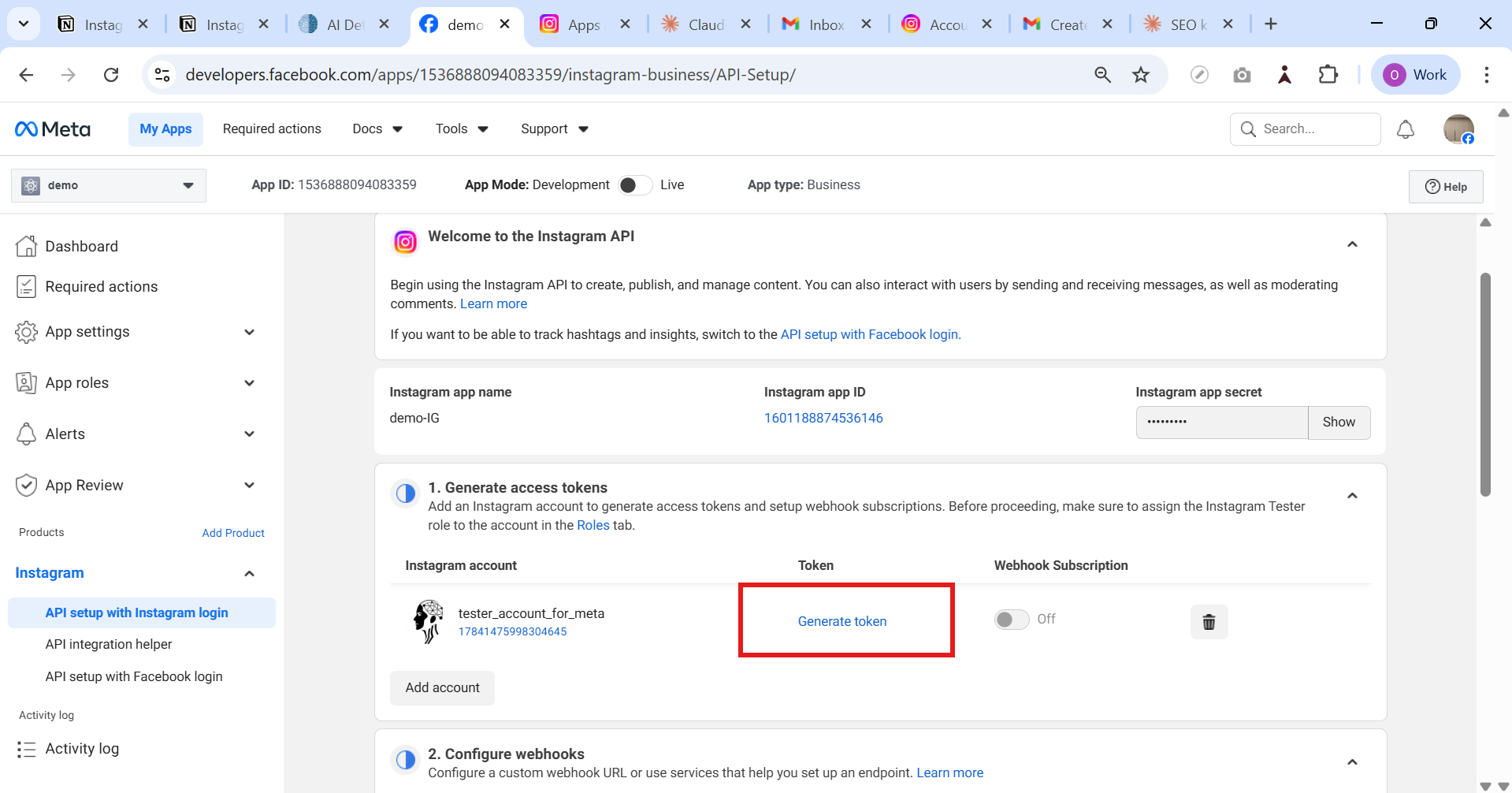
Belirteç oluştur → Anladım → Kopyala

~60 günlük anahtarı oluşturun ve kopyalayın

Hesabı bağladıktan sonra Generate tokendüğmesine tıklayın. Uyarıyı “Anladım” ile onaylayın ve dizeyi hemen kopyalayın: mevcut Instagram Giriş panelinde zaten yaklaşık 60 günlük uzun ömürlü bir belirteçverilmektedir. Bu yolda saatlik belirteci ayrıca değiştirmeye gerek yoktur.
Gerçek Ekran · Mart 2026
Meta for Developers: Instagram access token vermeden önce I understand onayı
Anladım onay kutusunu işaretleyin ve Kopyala'ya tıklayın. Tam anahtar bir kez gösterilir — hemen kaydedin.Kaynak: AgentZee, 30.03.2026 · Meta arayüzü
🎉
Tamamlandı! Elinizde Hesap Kimliği (numara) ve uzun anahtar (60 gün). Sonra bunları yapay zekaya verin → bölüm 07.
6 · ADVANCED

06Gelişmiş yol — Graph API (Anastasia bu şekilde bağlandı)

Klasik seçenek: Facebook Login ile Instagram Graph API. Instagram bir Facebooksayfasına bağlıysa veya her iki platformla da çalışmanız gerekiyorsa gereklidir. Burada Graph API Explorer aracı devreye girer — anahtarı manuel olarak buradan alırsınız.

🧭
Ön koşul. Bir Facebooksayfası (kişisel profil değil) olmalı ve Instagram hesabı ona bağlı olmalıdır. Kontrol etmek/etkinleştirmek için: Meta Business Suite → Ayarlar → Bağlı Hesaplar → Instagram → giriş yapın ve onaylayın.
A1
1

Uygulama oluşturun ve ürünler ekleyin

Basit yolun 1-2. adımlarında olduğu gibi, tür — Business. Panele ürünleri ekleyin: Instagram Graph API ve Facebook Login for Business. App settings → Basic bölümüne App ID ve App Secret (anahtarı yenilemek için gerekli olacaktır) yazın.
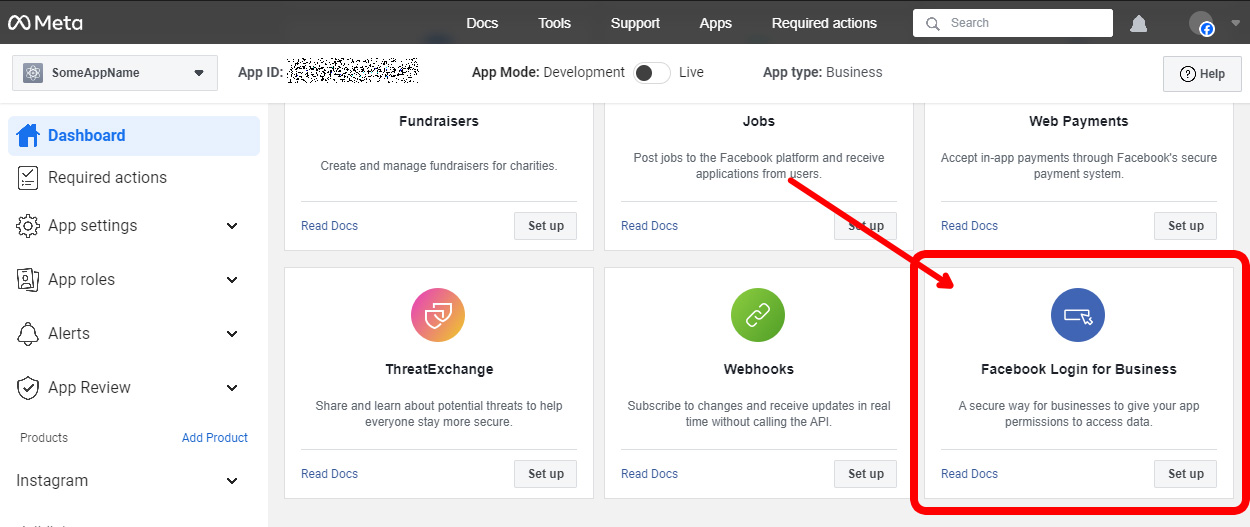
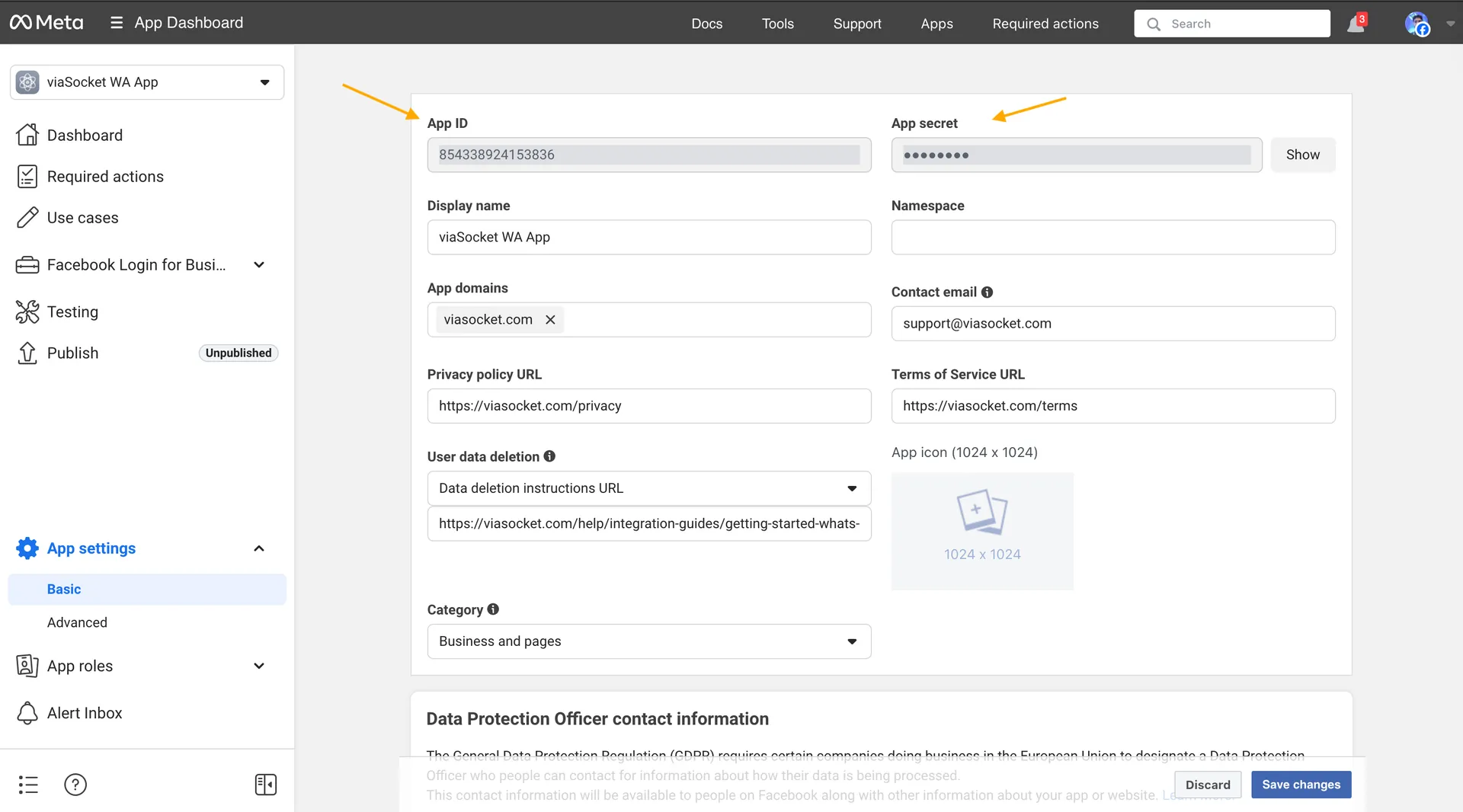
Gerçek ekran görüntüleri · Nisan 2026
Meta for Developers İngilizce: Facebook Login for Business ekleme sayfası, Instagram zaten menüye eklenmiş
1. Ürünleri ekleyin. Instagram zaten solda görünür, Facebook Login for Business kartında ise Set up'a tıklamanız gerekir.Kaynak: Olegnax · Meta İngilizce arayüzü
Meta for Developers İngilizce: App settings Basic, App ID ve gizli App Secret ile
2. Uygulama ayarları → Temel. App ID ve App Secret burada bulunur; sırrı gizli tutun ve yayınlamayın.Kaynak: viaSocket · Meta İngilizce arayüzü
A2
2
developers.facebook.com/tools/explorer

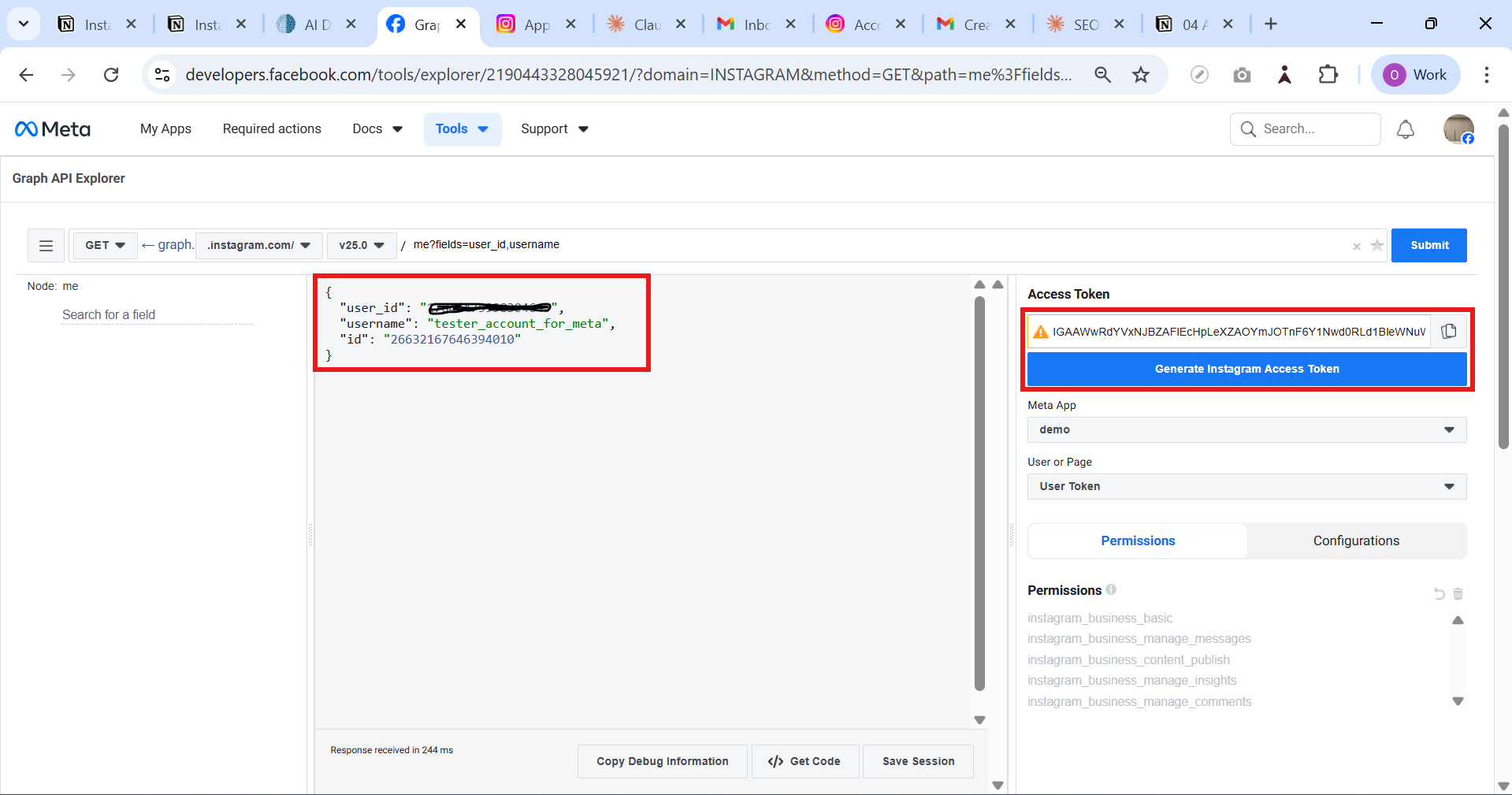
Graph API Explorer'ı açın ve bir jeton alın

Sağ üstte uygulamanızıseçin. Generate Access Token düğmesine tıklayın ve listedeki izinleri (aşağıda) işaretleyin. Giriş yapın, erişime izin verin — kullanıcı jetonu (kısa) alacaksınız.
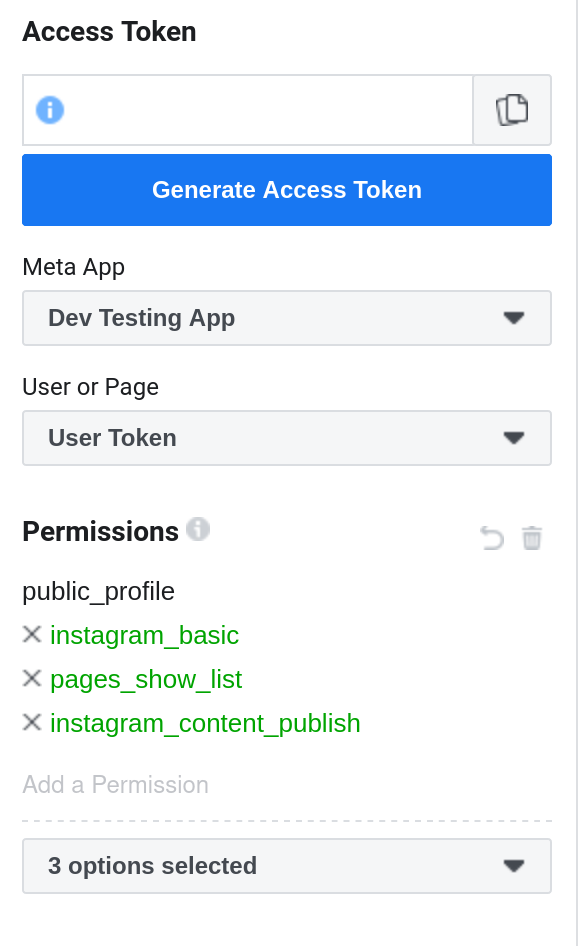
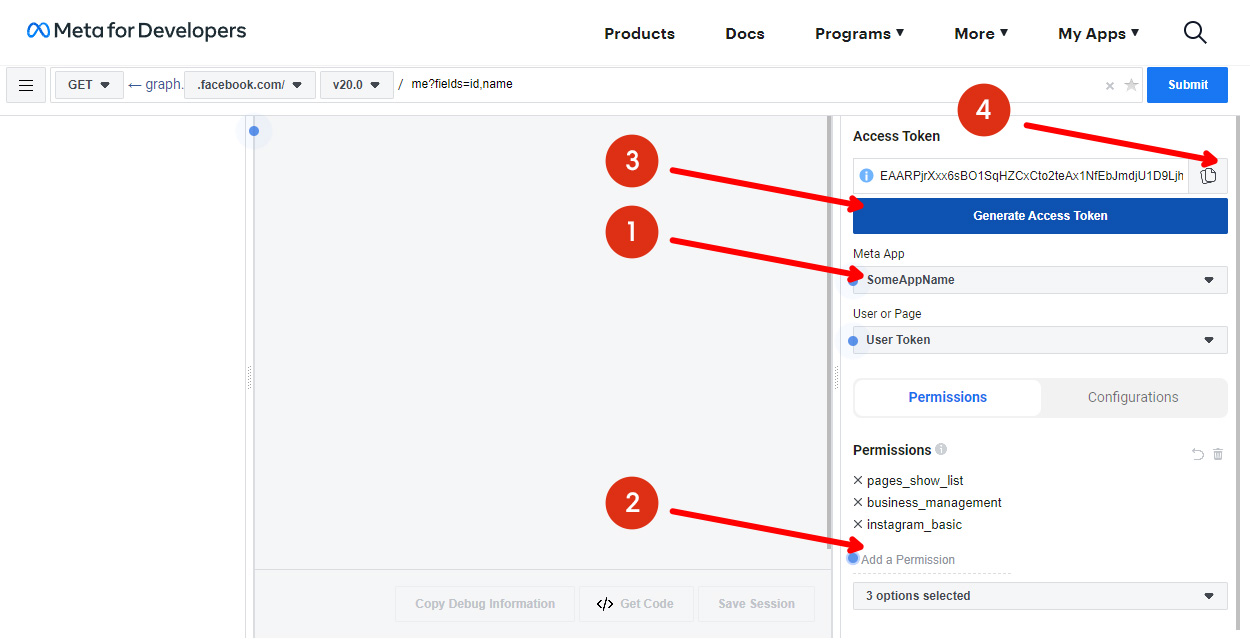
🎨 Görsel · Graph API Explorer — sol panel + izinler
developers.facebook.com/tools/explorer
Graph API Explorer
Meta Uygulaması
Asistanım
Kullanıcı veya Sayfa
Kullanıcı Jetonu
instagram_basic
instagram_content_publish
pages_show_list
pages_read_engagement
Generate Access Token
GETv23.0me/accounts
3. adımda sorguyu buraya yazacaksın
Erişim JetonuEAAGxxxxxxxxxxxx…
⧉ Kopyala
Graph API Explorer'ın gerçek ekranları · Nisan 2026
Graph API Explorer: Uygulama ve User Access Token türü seçimi
1. Uygulamanı ve Kullanıcı Jetonunu seç. Gerekli açılır listeler ve İzinler Explorer'ın yan panelinde bulunur.Kaynak: Bitoff · İngilizce Graph API Explorer
Graph API Explorer İngilizce: Meta App, User Token, Permissions ve Generate Access Token
2. İzinleri kontrol et. Sağda uygulamayı ve Kullanıcı Jetonunu seç, izinleri ekle ve Generate Access Token'a tıkla.Kaynak: Olegnax · İngilizce Graph API Explorer
# şu izinleri (scopes) seç:
instagram_basic            instagram_content_publish
instagram_manage_comments  instagram_manage_insights
pages_show_list            pages_read_engagement            business_management
A3
3

Sayfa kimliğini ve jetonunu bul

Explorer sorgu çubuğuna şunu yaz: me/accounts ve tıklayın Submit (▶). Yanıtta sayfalarının bir listesi bulunur. İlgili sayfanın id kimliğini (bu IG_PAGE_ID) ve access_token (IG_PAGE_ACCESS_TOKEN).
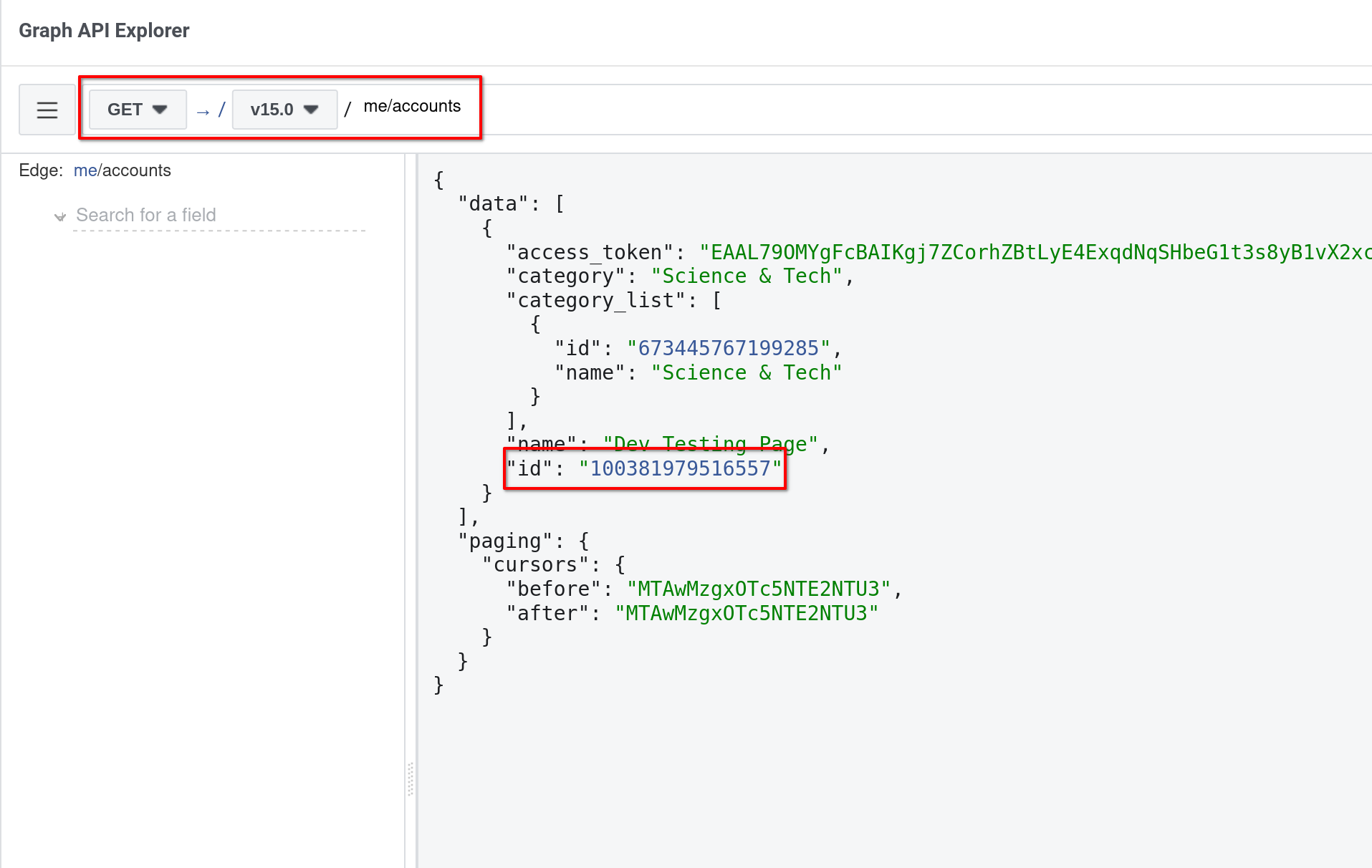
kopyala. me/accounts
GETv23.0me/accounts
{ "data": [ { "name": "Blogum", "id": "10223XXXXXXXXXXX", ← IG_PAGE_ID "access_token": "EAAG…uzun dize…" ← sayfa jetonu } ] }
Gerçek API yanıtı · Nisan 2026
Graph API me accounts yanıtı, sayfaların listesi, ID ve access token ile
Yanıt içinde ne aramalısın me/accounts. İlgili sayfa için şu alanları kaydet: id ve access_token.Kaynak: Bitoff · İngilizce Graph API Explorer · büyütmek için tıkla
A4
4

Instagram hesap kimliğini al

Sayfa kimliği aracılığıyla ilişkili Instagram işletme hesabını alıyoruz. Explorer'a şu sorguyu yaz:

{PAGE_ID}?fields=instagram_business_account
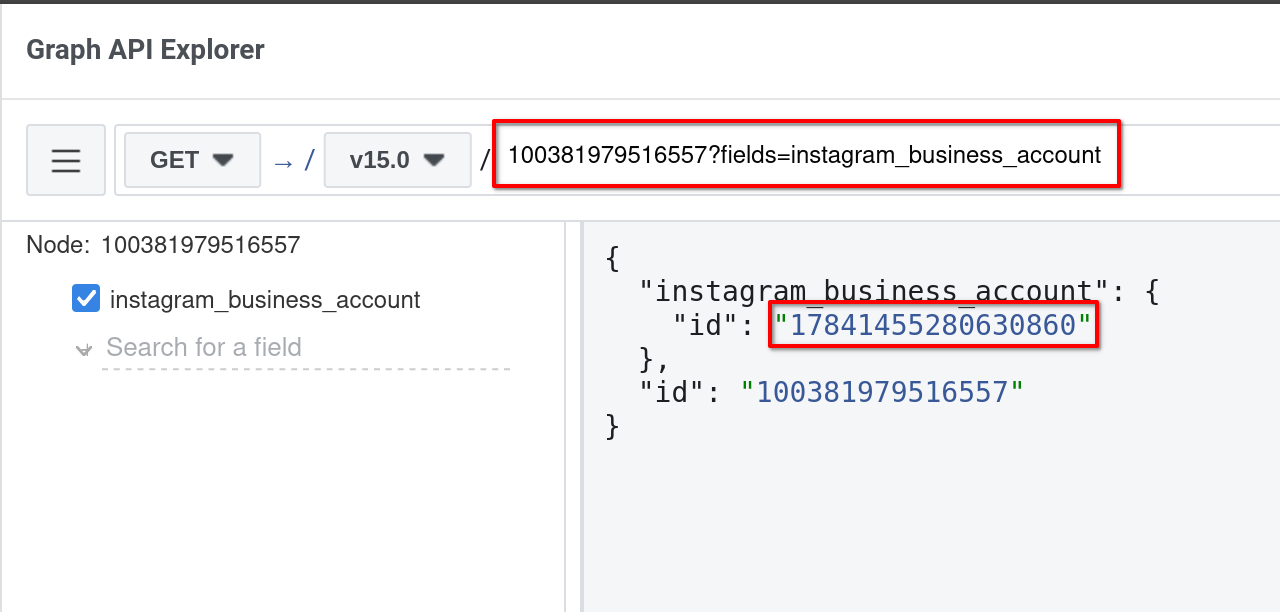
🎨 Görsel · alan instagram_business_account.id
{ "instagram_business_account": { "id": "178414XXXXXXXXXXX" ← bu senin IG_USER_ID'n }, "id": "10223XXXXXXXXXXX" }
Gerçek istek ve yanıt · Nisan 2026
Graph API Explorer: instagram_business_account alanının sorgulanması ve Submit butonu
İstek ve yanıt tek ekranda. Yapıştırın {PAGE_ID}?fields=instagram_business_account ve iç içe olanı kopyalayın instagram_business_account.id — bu IG_USER_ID.Kaynak: Bitoff · İngilizce Graph API Explorer
A5
5

Token'ı uzun ömürlü yapın (60 gün)

Kısa token'ı API isteğiyle uzun ömürlü bir token ile değiştirin (şunlar gereklidir: App ID ve App Secret App settings → Basic'ten):

GET https://graph.facebook.com/v23.0/oauth/access_token
  ?grant_type=fb_exchange_token
  &client_id={APP_ID}
  &client_secret={APP_SECRET}
  &fb_exchange_token={kisa_omurlu_token}

60 günlük uzun bir token gelecek. Tekrar edin me/accounts onunla — alacaksınız uzun sayfa token'ı. Onu saklayın.
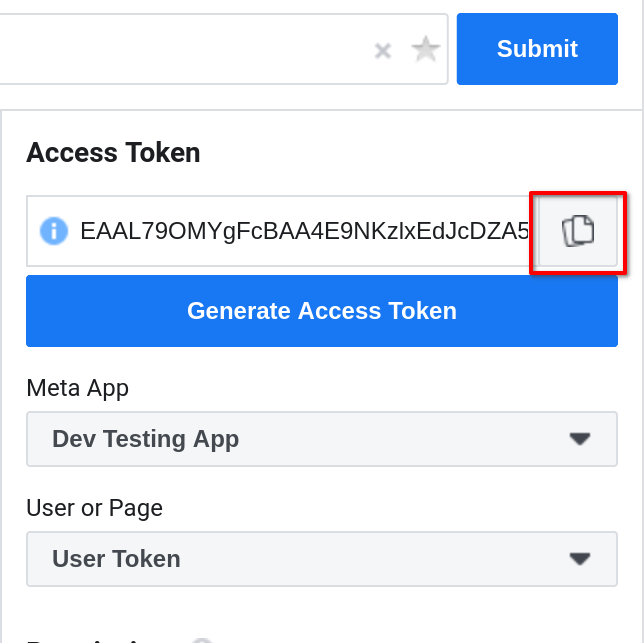
Değişimden önce token'ı nereden kopyalayabilirim?
Graph API Explorer İngilizce: access token'ın yanında Copy to clipboard butonu
Kısa token'ı Copy to clipboard aracılığıyla kopyalayın ve yukarıdaki isteğin fb_exchange_token kısmına yapıştırın. JSON'dan gelen yeni token'ı da yalnızca bir sır olarak saklayın.Kaynak: Bitoff · İngilizce Graph API Explorer
🗂
Bu yol için nihai set — Anastasia'nın dosyasında tam olarak böyle düzenlenmiştir .env:
IG_APP_ID=...
IG_APP_SECRET=...
IG_USER_ID=...            # Instagram hesap ID'si
IG_PAGE_ID=...            # Facebook Sayfa ID'si
IG_PAGE_ACCESS_TOKEN=...  # uzun ömürlü Sayfa token'ı
IG_HANDLE=...

07Anahtarı Yapay Zekaya Nasıl Verilir

Anahtar ve ID mevcut — geriye sadece bunları yapay zekanın okuyacağı yere koymak kaldı. İki zorluk seviyesinde yol var.

Yöntem A — basit: dosya .env (Anastasia böyle yapıyor)

Projenin yanına .envadında bir metin dosyası oluşturulur. Anahtar ve ID bu dosyaya satır satır yazılır. Komut dosyası dosyayı kendisi okur:

# .env — yerelde tutulur, hiçbir yere yüklenmez
IG_USER_ID=178414XXXXXXXXXXX      # hesap ID'si (yer tutucu)
IG_ACCESS_TOKEN=IGAAXXXXXXXX...   # uzun ömürlü token (yer tutucu)
IG_HANDLE=my_blog                # kolaylık için @kullanıcı adın

Hepsi bu — yapay zeka artık Instagram'a erişebilir. Claude/ChatGPT/kendi botunuzla çalışıyorsanız — sadece şunu söyleyin: «Instagram verileri .env, anahtarlar IG_USER_ID ve IG_ACCESS_TOKEN».

Yöntem B — Claude'daki "yerel" düğme: MCP sunucusu

Instagram'ı Claude'a yerleşik bir araç olarak bağlayan hazır "köprüler" (MCP sunucuları) vardır — o zaman "yayınla", "istatistikleri oku" komutları doğrudan Claude'da görünür. Açık kaynak proje — GitHub'da ig-mcp. Ona aynı anahtar ve ID'yi verirsiniz. Daha güçlü, ancak biraz daha teknik uğraş gerektiriyor — emin değilseniz, A yönteminden başlayın.

🧠
Kendin uğraşmak istemiyor musun? Bunun için ikinci bir belge var — yapay zeka için rehberi indir. Yapay zeka ile yeni bir sohbet aç, dosyayı ekle; yapay zeka bu adımlarda sana eşlik eder ve anahtarı doğru yere yerleştirmene yardımcı olur.

08Önemli: App Review'a ihtiyacın YOK

En büyük korku — "uygulama incelemesinden geçmem, video çekmem, haftalarca beklemem mi gerekiyor?". Doğrudan cevaplıyorum:

KENDİ hesabınız için — gerek yok. Uygulama geliştirme modundayken (Development), size ait olan veya test kullanıcısı olarak eklenen hesaplarla sorunsuz çalışır. Sizin Instagram'ınız da tam olarak böyledir. İnceleme (App Review) ve işletme doğrulaması yalnızca başkalarının hesapları için genel bir hizmet için gereklidir.

Yani, "blogumu yapay zekama bağla" görevi için adımları takip edersiniz — hepsi bu. Bekleme ekranları ve moderasyon yok.

09Anahtarın 60 Günde Bir Yenilenmesi

Tek düzenli endişe. Anahtar 60 gün yaşar — sonra yapay zeka "token expired" yazar. Bu bir arıza değil, son kullanma tarihidir.

Ne yapmalıNasıl
Manuel olarak güncelledevelopers.facebook.com adresine gidin → uygulamanız → Instagram → hesapta Generate token tekrar tıklayın (veya gelişmiş yolda token değişimini tekrarlayın). Yeni anahtarı .env eski anahtarın üzerine yapıştırın.
Otomatik olarak güncelleAnahtar, API isteğiyle uzatılabilir (ilk 24 saatten sonra). Yapay zeka bunu programlı olarak yapabilir — ona "Instagram token'ını her 50 günde bir otomatik olarak güncellemesini ayarla" deyin.
📅
Pratik bir ipucu: Takviminize her ~50 günde bir "Instagram anahtarını yenile" hatırlatıcısı koyun. İki dakika sürer ve bağlantı tekrar çalışır.

10Bir Şeyler Ters Giderse

Sık karşılaşılan hata mesajları ve bunların insan dilindeki anlamları.

Ne görüyorsunuzNe anlama geliyor ve ne yapmalısınız
"This account is not a professional account" / API hesabı görmüyorInstagram hesabınız hala kişisel. Business/Creator hesabına geçin (Bölüm 03) ve birkaç dakika bekleyin.
(#10) Application does not have permissionİzin onay kutusu eksik. Permissions bölümüne geri dönün ve gerekli izni ekleyin (örneğin, content_publish).
"token expired" / (#190)60 gün geçti. Anahtarı yenileyin (Bölüm 09). Bu beklenen bir durumdur.
Reels Yayınlama: status: ERRORGenellikle video bağlantıdan erişilemez, yanlış formatta veya uzunluktadır. Reels – MP4, 3–90 saniye, dikey 9:16, herkese açık bağlantıdan erişilebilen dosya.
"API Setup with Instagram Login" seçeneği yokÖnce tıklayın Set up Instagram ürün kartında — bu seçenek daha sonra sol menüde görünecektir.
Bağlantıya tıklamak sayfayı "indiriyor"Bu, dosya yerel olarak açıldığında olur (file://). Bu kılavuzu web bağlantısından (Vercel) açın — orada bağlantılar normal şekilde açılır.

11Anlaşılmayan Kelimeler Sözlüğü

Meta Uygulaması (App)İndirme programı değil, geliştirici panelinde Instagram'ınıza erişim anahtarları verebilen bir kayıt.
Erişim Jetonu (Access token)Uzun bir anahtar dizesi. Programlar için şifrenin yerini alır: tam olarak işaretlediğiniz hakları verir ve iptal edilebilir.
App ID ve App SecretUygulamanızın numarası ve gizli kodu. Anahtarı uzatmak için gelişmiş yolda gereklidir. Secret – şifre gibidir, göstermeyin.
IG_USER_IDInstagram hesabınızın sayısal kimliği. API, hangi bloga erişeceğini bununla anlar.
İzinler (Permissions / Scopes)"Neler yapılabilir" onay kutuları: okuma, yayınlama, yorumlara yanıtlama. Daha azı daha güvenlidir.
Graph API ExplorerMeta'nın manuel istekler ve jeton alma aracı. Gelişmiş yolda gereklidir.
MCP sunucusuInstagram'ı bir sinir ağına (örneğin Claude'a) yerleşik bir araç olarak bağlayan "adaptör".
Geliştirme Modu (Development)Uygulamanın başlangıç modu. Meta doğrulaması olmadan hesaplarınızla çalışır. Kişisel kullanım için yeterlidir.

12Canlı Video ve Ekran Görüntüleri

Meta ekranları periyodik olarak değişir ve canlı tıklamalar videoda daha iyi görünür. İşte ekran görüntüleri ve analizlerle doğrulanmış kaynaklar (İngilizce, ancak resimlerden her şey anlaşılır).

Video analizi "Generate Instagram Access Token" (2025)Gerçek ekran, adım adım tüm tıklamalar – basit yola en yakın
İzle →

Okumaya devam et

Yapay zeka, sade ve insanca.

CHI blogunda — yapay zeka ile iş süreçlerini başlatan, satan, tasarlayan ve inşa edenler için araç incelemeleri, iş vakaları ve çalışma şemaları.

Bloga git

AI Muse'dan E-posta

Bir sonraki özeti e-posta ile alın.

Haftada bir — yapay zeka hakkında bir faydalı e-posta: yeni araçlar, iş vakaları ve içerik fikirleri.

Spam yok. Sadece özetler ve faydalı güncellemeler.