EN RU TR
CHI Blog · AI Muse · Практический гайд

Как дать нейросети
доступ к твоему Instagram

Один раз настраиваешь связку «Instagram → приложение Meta → ключ доступа» — и дальше нейросеть (Claude, ChatGPT, любой бот) читает статистику, отвечает на комментарии и публикует за тебя. Без пароля от аккаунта и без риска блокировки. Ниже — по шагам, с реальными и наглядными экранами.

20–30 минут один раз 💳 Бесплатно 🔒 Без пароля от Instagram 🧑‍💻 Код знать не нужно

01Зачем это и что ты получишь

Instagram не даёт «пустить» бота по паролю — это опасно и ведёт к бану. Вместо этого есть официальный безопасный способ: ты выдаёшь программе ключ доступа (токен) с чётким списком разрешений. Ключ можно отозвать в любой момент, пароль при этом никто не видит.

📊
Читать статистику

Охваты, показы, сохранения, лучшие посты — нейросеть достаёт цифры сама и делает выводы.

💬
Отвечать на комментарии

Бот видит новые комментарии и отвечает в твоём тоне — ты только подтверждаешь.

📤
Публиковать Reels и посты

Готовый ролик с обложкой уходит в публикацию по расписанию, без ручной загрузки.

📥
Читать входящие

Директ и упоминания собираются в одно место — нейросеть сортирует и подсказывает ответы.

Главное, что успокаивает: ты не отдаёшь пароль. Ты выдаёшь ограниченный ключ, который сама создала, сама видишь список разрешений и можешь отозвать в один клик. Это официальный механизм Instagram, а не «серая» автоматизация.

02Как это работает — за 30 секунд

Между тобой и нейросетью стоит одна прослойка — «приложение Meta». Это не программа для скачивания, а просто запись в кабинете разработчика, которая умеет выдавать ключи. Схема целиком:

📸
Твой Instagramпрофессиональный аккаунт
🧩
Приложение Metaсоздаёшь за 5 мин
🔑
Ключ доступадлинная строка-токен
🤖
НейросетьClaude / бот / скрипт

Задача — пройти по стрелкам слева направо один раз. В конце у тебя на руках две вещи: ключ доступа (длинный токен) и ID аккаунта (номер). Их и отдаёшь нейросети. Всё.

03Что понадобится до старта

Проверь три пункта — на них спотыкается большинство. Если всё есть, дальше пойдёт гладко.

НужноКак проверить / включить
1. Профессиональный аккаунт
(Business или Creator)
Обычный личный аккаунт API не пустит. В приложении Instagram: Настройки → Тип аккаунта и инструменты → Переключиться на профессиональный аккаунт. Выбирай «Автор» (Creator) или «Бизнес» — оба подходят. Бесплатно и обратимо.
2. Аккаунт FacebookНужен любой личный аккаунт Facebook, чтобы войти в кабинет разработчика Meta. Instagram и Facebook — одна компания, вход общий.
3. Компьютер и браузерВсю настройку удобнее делать с ноутбука — в кабинете разработчика много мелких кнопок. С телефона можно, но тяжелее.
💡
Переключение на профессиональный аккаунт ничего не ломает в блоге и не показывается подписчикам как «бизнес». В любой момент можно вернуться на личный.

04Два пути: выбери свой

У Meta есть два способа. В июле 2024 добавили простой — по нему и пойдём. Старый (через Facebook-страницу и Graph API) мощнее — это та самая «всё спрятано в кабинете фейсбука», именно им подключалась Анастасия. Честное сравнение:

Рекомендую новичку

🟢 Простой путь
Instagram Login · с июля 2024

  • Facebook-страница НЕ нужна
  • Ключ и ID берёшь кнопкой прямо в кабинете
  • 6 понятных шагов, ~20 минут
  • Хватает читать, публиковать, отвечать
Подходит 9 из 10 людей → раздел 05
Так у Анастасии

🟠 Продвинутый путь
Facebook Login + Graph API

  • Нужна Facebook-страница, связанная с Instagram
  • Ключ добываешь через «Graph API Explorer»
  • Больше шагов и мелких кнопок
  • Нужен, если управляешь и FB-страницей
Классика, если уже есть связка IG + FB-страница → раздел 06

05Простой путь — 6 шагов

Instagram Login. Держи открытым один сайт — developers.facebook.com. Всё делаем там.

⚡ Коротко — весь путь в 6 кликов

  1. My Apps → Create App — создать приложение
  2. Сценарий «Manage content on Instagram», тип Business
  3. Продукт Instagram → Set up → API Setup with Instagram Login
  4. Отметить разрешения (галочки: basic, content_publish, manage_comments)
  5. Add Instagram account → войти → Allow → скопировать ID + токен
  6. Generate token — скопировать готовый долгоживущий ключ (~60 дней)
1
developers.facebook.com

Зайди в кабинет разработчика Meta

Открой developers.facebook.com и войди своим обычным аккаунтом Facebook — кнопка «Continue with Facebook». Если Meta попросит подтвердить, что ты разработчик — согласись, введи код с телефона/почты. Разовая формальность, платить не нужно.
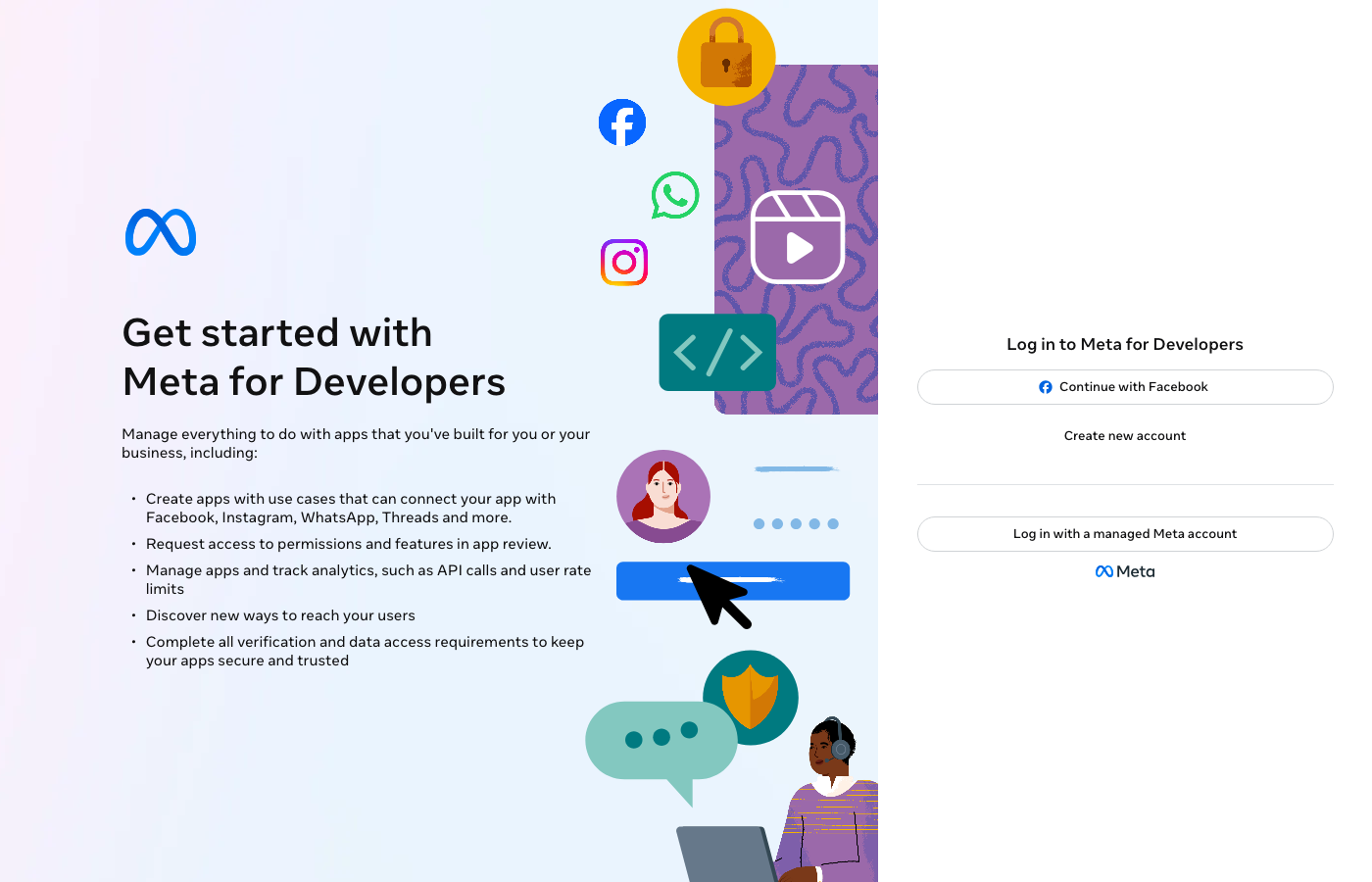
📸 Реальный экран · developers.facebook.com — вход
https://developers.facebook.com
Экран входа Meta for Developers — кнопка Continue with Facebook

Реальный экран из исходного пакета гайда.

2
My Apps → Create App

Создай приложение

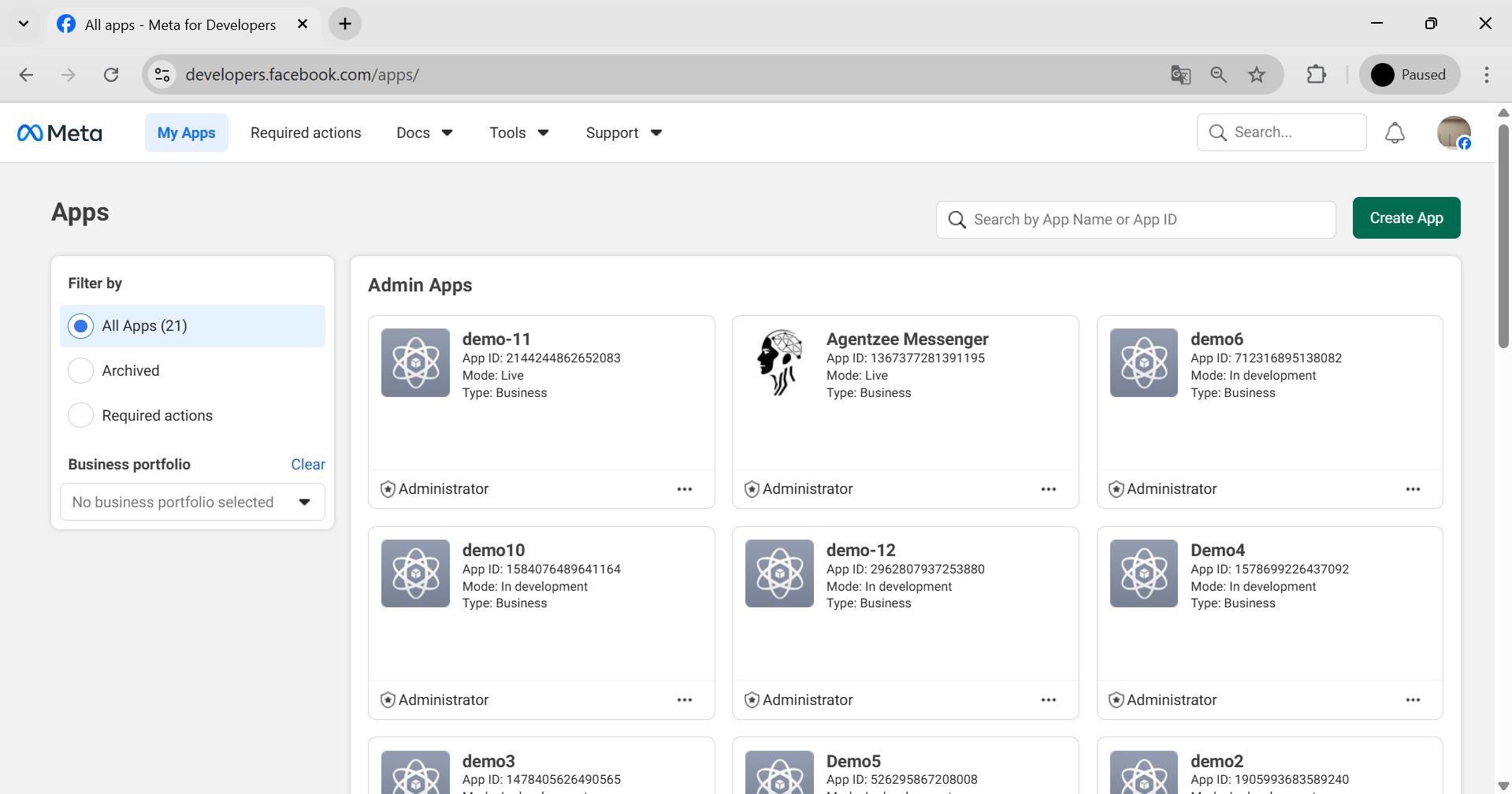
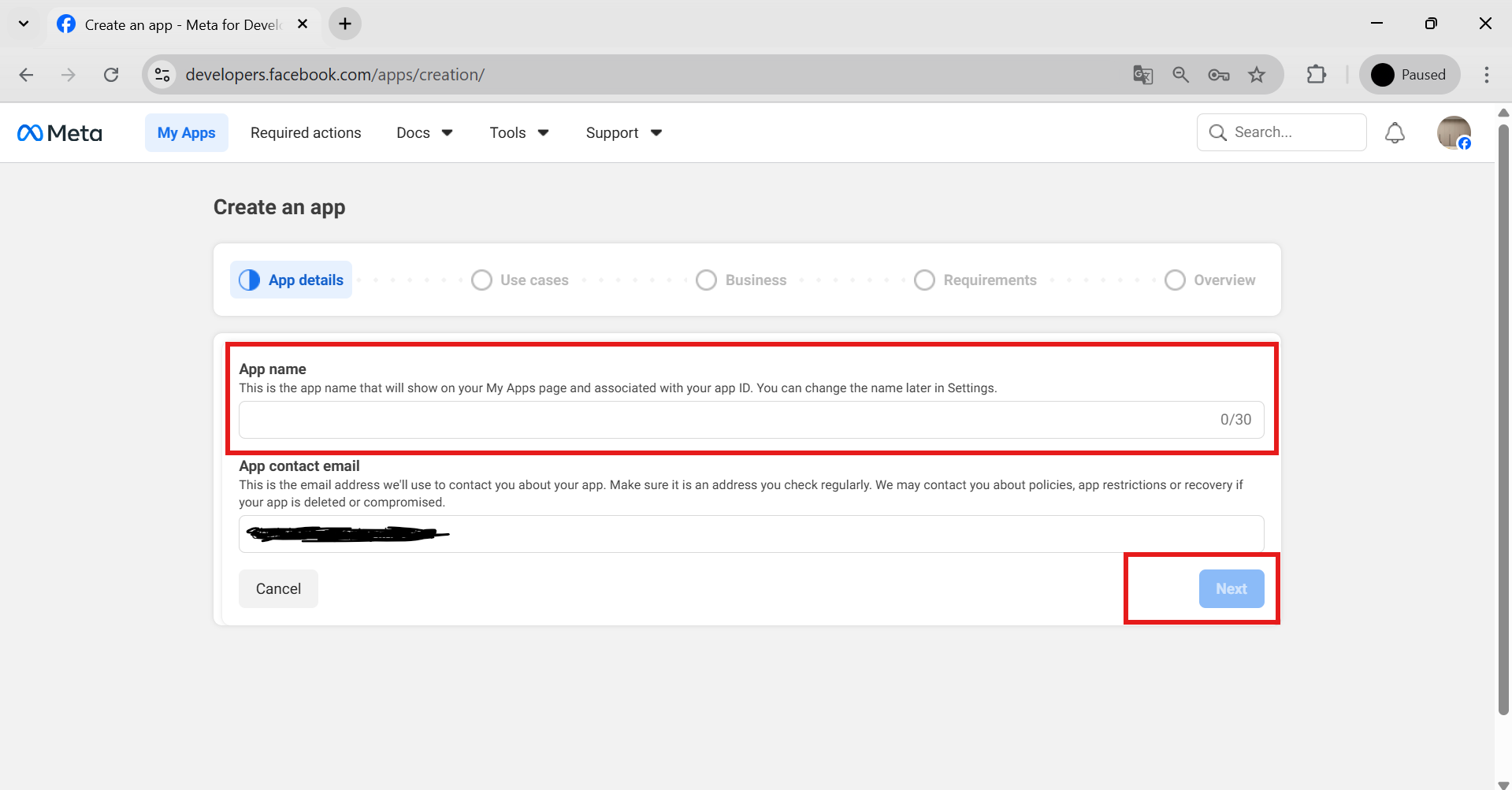
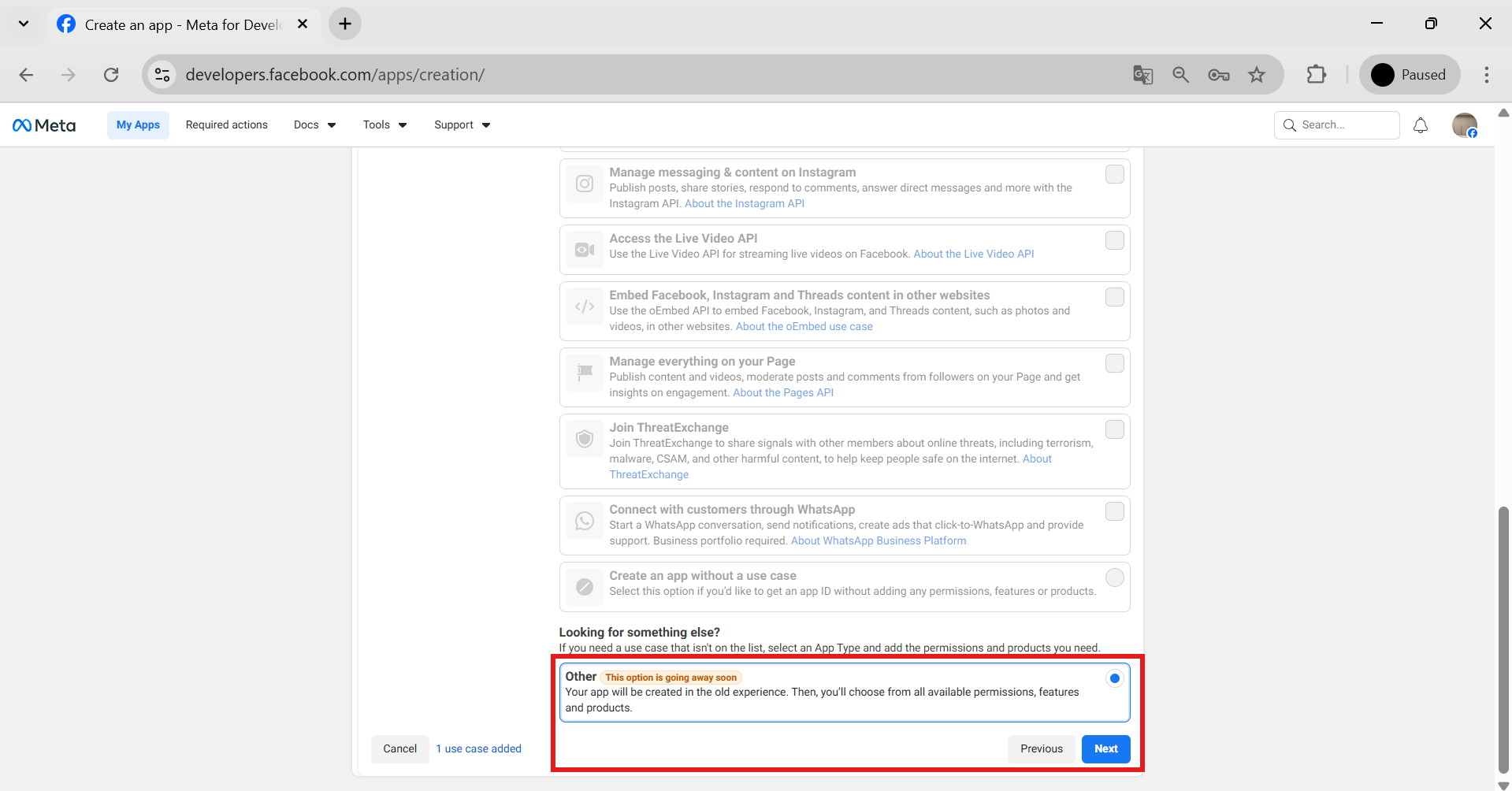
Справа вверху — My Apps, затем зелёная кнопка Create App. Meta спросит, что приложение будет делать. Выбери пункт про Instagram — «Manage messaging and content on Instagram», дальше тип Business, придумай любое имя и нажми Create.
🎨 Как это выглядит · выбор сценария приложения
developers.facebook.com/apps/create
Meta for Developers
Чем будет заниматься приложение?
Выбери сценарий — от него зависит, какие продукты подключатся автоматически.
Управление сообщениями и контентом в InstagramManage messaging and content on Instagram
Аутентификация и запрос данных через Facebook LoginAuthenticate and request data…
ДругоеOther
Выбирай верхний — про Instagram
Далее →
Реальные экраны · март 2026
Meta for Developers: страница My Apps и кнопка Create App
1. My Apps → Create App. Кнопка создания находится справа сверху.Источник: AgentZee, 30.03.2026 · нажми, чтобы увеличить
Meta for Developers: форма создания приложения с названием
2. Название приложения. Введи любое понятное имя и переходи дальше.Источник: AgentZee, 30.03.2026 · нажми, чтобы увеличить
💡
Названия экранов Meta периодически меняет. Если увидишь другой текст — ищи по смыслу: «что-то про Instagram + контент». Если спросят тип приложения — Business (Бизнес).
3
Панель приложения → Instagram → Set up

Подключи продукт «Instagram»

Ты в панели приложения. Найди карточку Instagram и нажми Set up. Затем в левом меню раскрой Instagram и выбери «API Setup with Instagram Login».
🎨 Как это выглядит · панель приложения и левое меню
Meta for Developers · Мой ассистент
Instagram
Set up
🔐 Facebook Login
Set up
1 Нажми Set up на карточке Instagram
2 Слева выбери «API Setup with Instagram Login»
Реальные экраны · март 2026
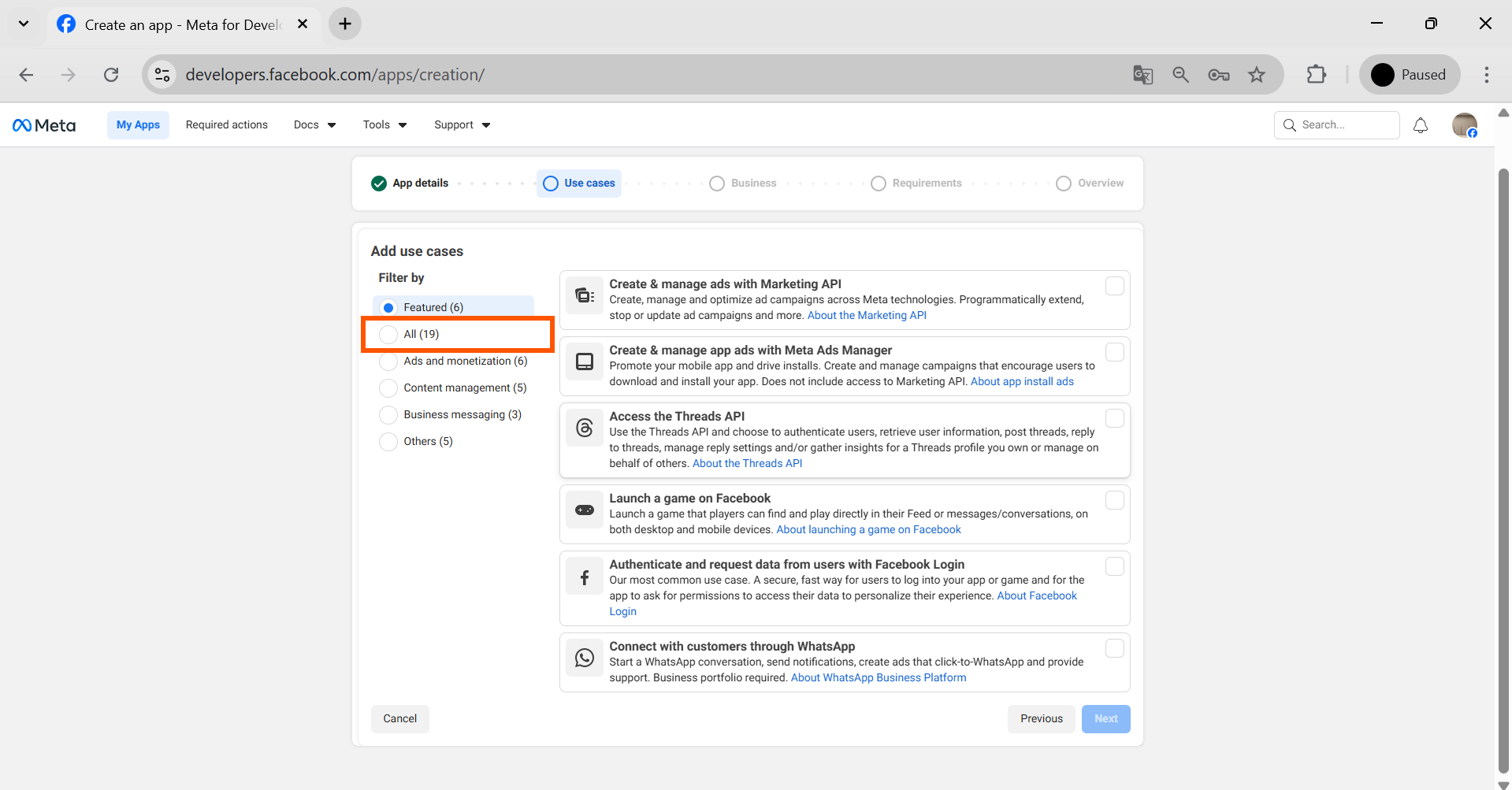
Meta for Developers: выбор сценария Manage messaging and content on Instagram
1. Выбери Instagram use case. Нужен сценарий про сообщения и контент в Instagram.Источник: AgentZee, 30.03.2026
Meta for Developers: выбор API setup with Instagram login
2. Открой API setup with Instagram login. Не перепутай с Facebook Login.Источник: AgentZee, 30.03.2026
⚠️
Рядом будет похожий пункт «API Setup with Facebook Login». Для простого пути он НЕ нужен — это другой вариант через Facebook-страницу (его как раз использует Анастасия, см. раздел 06). Нажимай именно с Instagram Login.
4
Раздел Permissions

Отметь разрешения — что боту можно

Список галочек — это «что нейросети позволено». Отметь нужное. Базовый набор для «читать + публиковать + отвечать»:
🎨 Как это выглядит · галочки разрешений
Permissions (разрешения)
Отмечай только нужное — меньше прав безопаснее.
instagram_business_basic — читать профиль и медиа
instagram_business_content_publish — публиковать посты и Reels
instagram_business_manage_comments — читать и писать комментарии
instagram_business_manage_messages — работать с директом
Реальный экран · март 2026
Meta for Developers: раздел Permissions and features для Instagram
Где находятся разрешения. Открой use case → Permissions and features; нужные права добавляются в этой таблице.Источник: AgentZee, 30.03.2026 · нажми, чтобы увеличить

Не пугайся английских названий — это просто галочки, описывающие действия.

5
Generate access tokens → Add account

Подключи свой Instagram и получи ключ

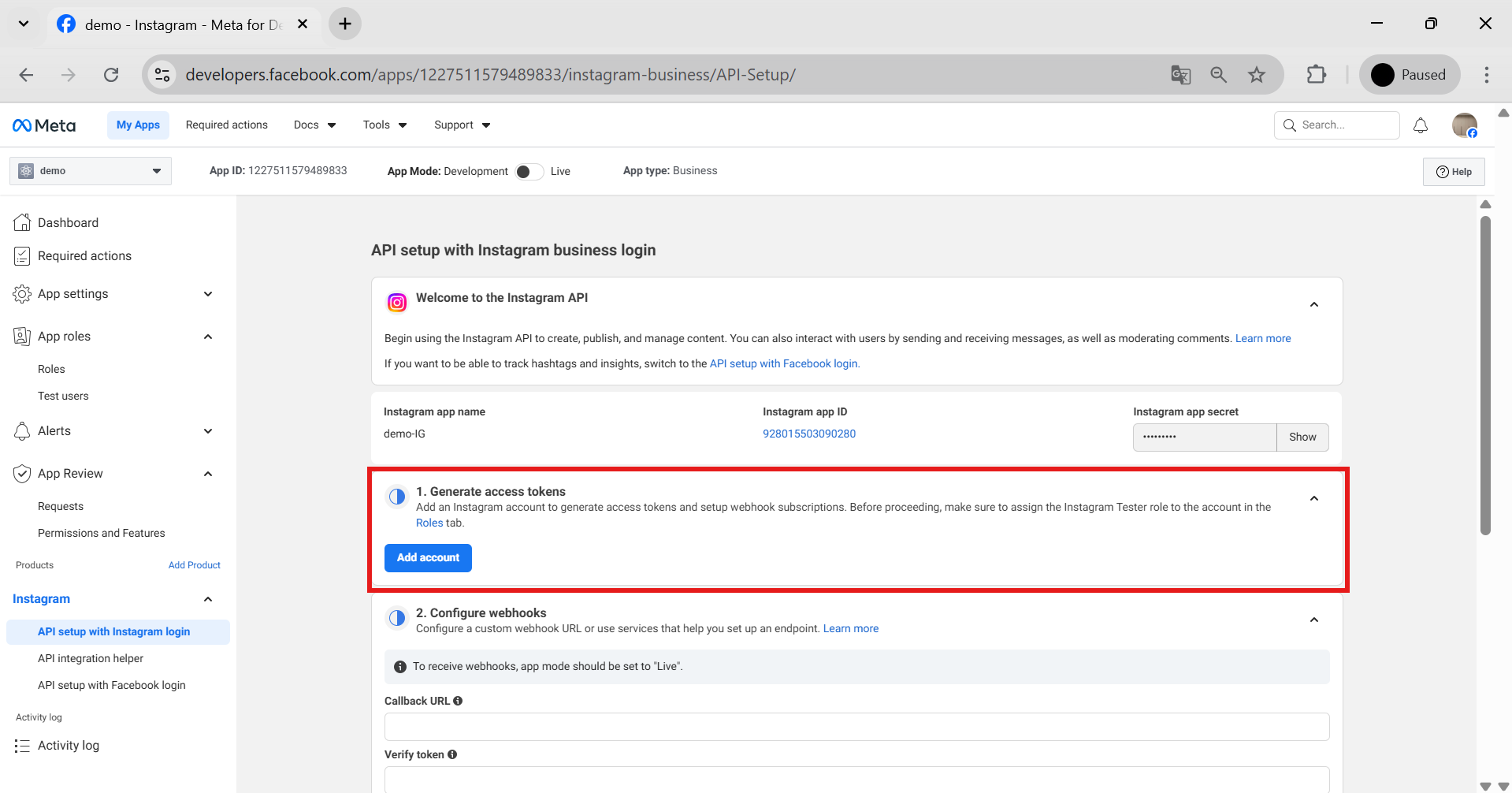
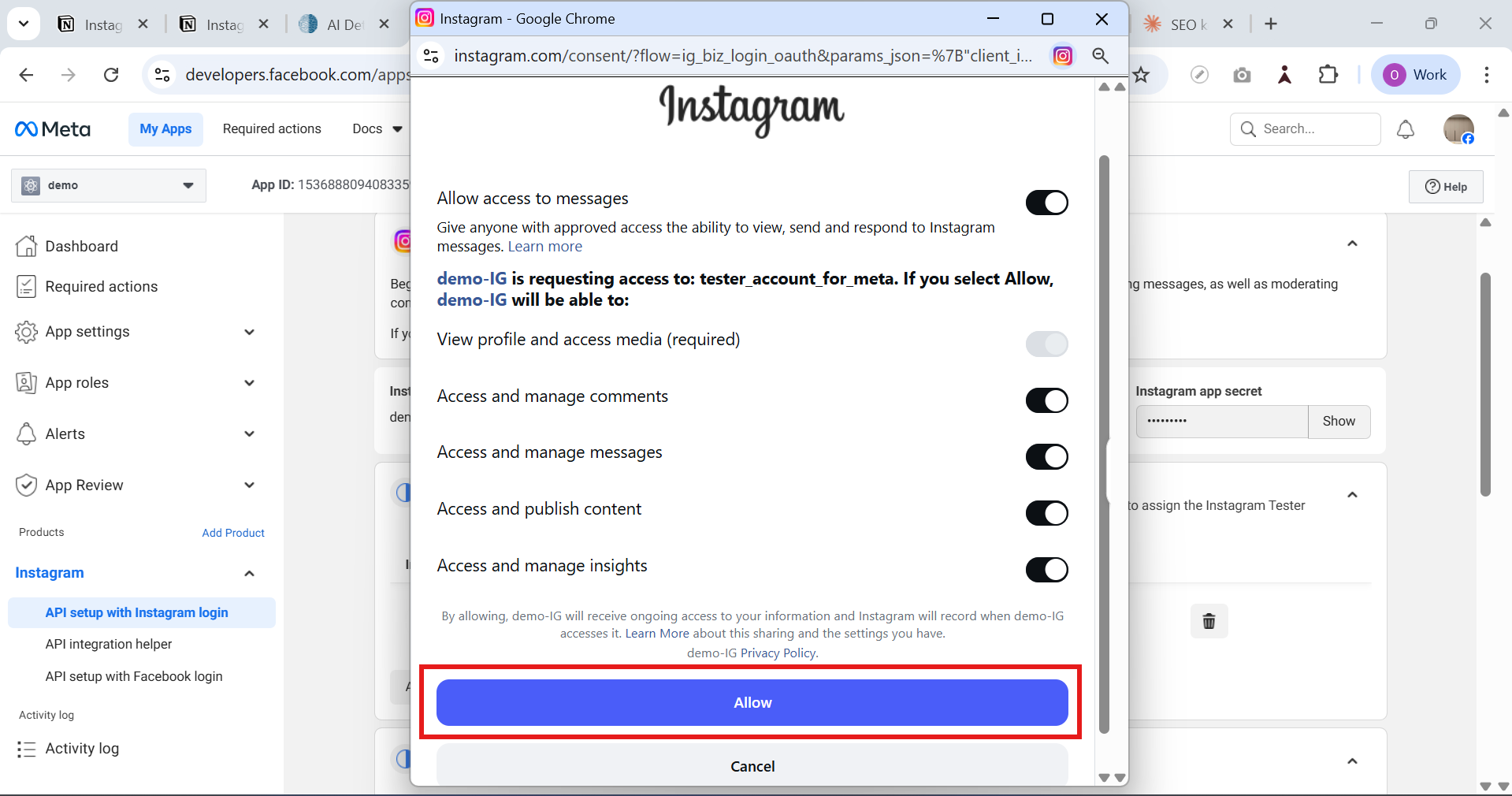
Найди блок Generate access tokens и нажми Add Instagram account. Откроется окно входа в Instagram — войди профессиональным аккаунтом и нажми Allow. После этого появятся две ценные вещи — скопируй обе в заметку:
🎨 Как это выглядит · твой ID и ключ после подключения
Generate access tokens
+ Add Instagram account
Instagram account ID (номер)178414XXXXXXXXXXX
⧉ Copy
Access token (ключ доступа)IGAAXXXXXXXXXX…очень длинная строка…
⧉ Copy
Оба значения — в надёжную заметку
Реальные экраны · март 2026
Meta for Developers: блок Generate access tokens и кнопка Add account
1. Generate access tokens → Add account. Ищи этот блок ниже по странице настройки Instagram.Источник: AgentZee, 30.03.2026
Instagram: окно разрешений с кнопкой Allow
2. Проверь доступы и нажми Allow. После этого вернёшься в кабинет Meta.Источник: AgentZee, 30.03.2026
🔐
Токен — это как пароль. Не публикуй, не кидай в чат, на скриншотах закрывай. Храни в закрытой заметке или файле, который видишь только ты. (Значения выше — выдуманные плейсхолдеры, не настоящие.)
6
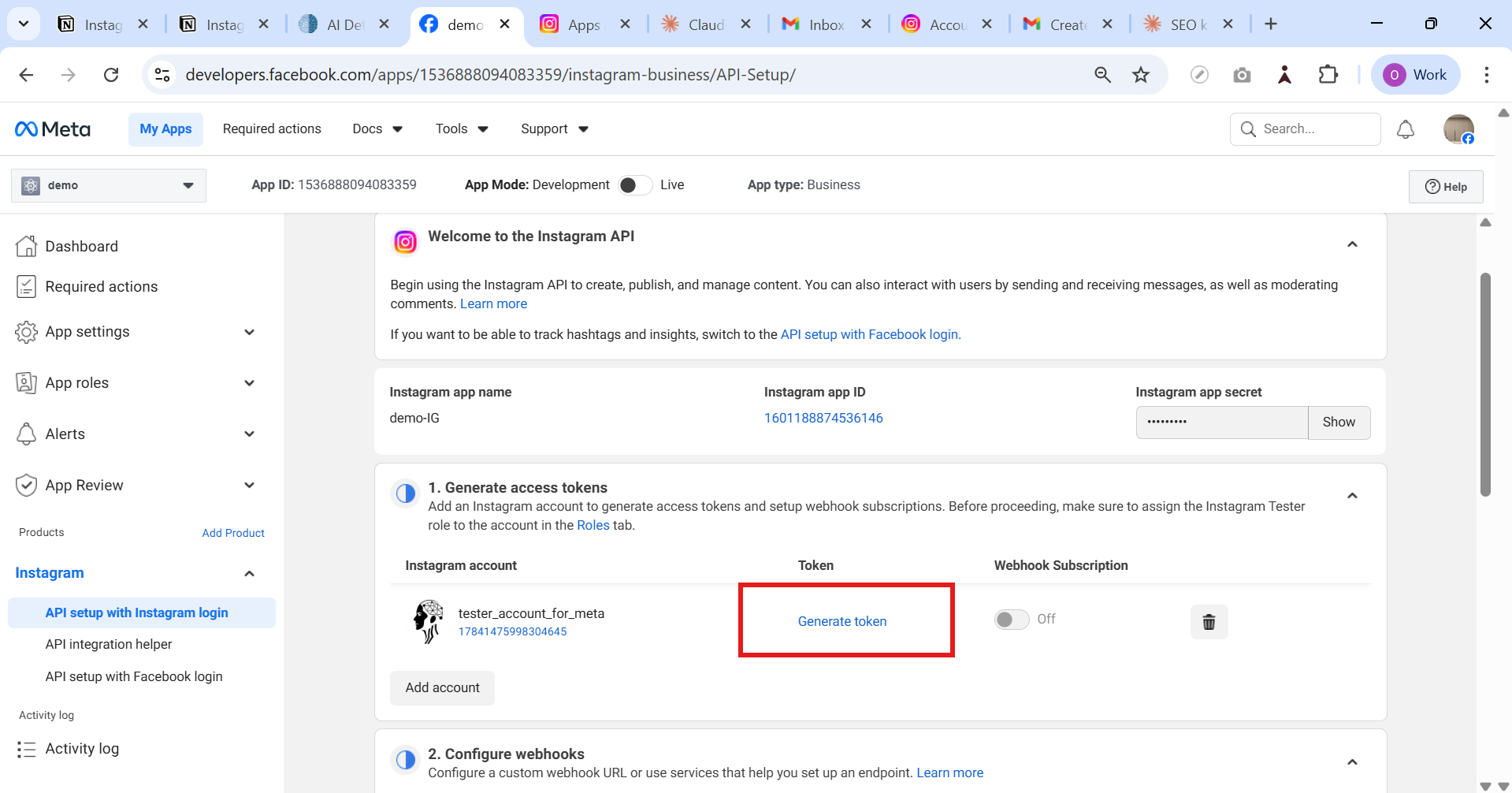
Generate token → I understand → Copy

Сгенерируй и скопируй ключ на ~60 дней

После подключения аккаунта нажми Generate token. Подтверди предупреждение «I understand» и сразу скопируй строку: в актуальном Instagram Login кабинет выдаёт уже долгоживущий токен примерно на 60 дней. Отдельно обменивать часовой токен в этом пути не нужно.
Реальный экран · март 2026
Meta for Developers: подтверждение I understand перед выдачей Instagram access token
Поставь галочку I understand и нажми Copy. Полный ключ показывается один раз — сохрани его сразу.Источник: AgentZee, 30.03.2026 · интерфейс Meta
🎉
Готово! На руках ID аккаунта (номер) и длинный ключ (60 дней). Дальше — отдать их нейросети → раздел 07.

06Продвинутый путь — Graph API (так подключалась Анастасия)

Классический вариант: Instagram Graph API с Facebook Login. Нужен, если Instagram связан с Facebook-страницей или нужно работать с обеими площадками. Здесь появляется инструмент Graph API Explorer — через него добываешь ключ вручную.

🧭
Предусловие. Должна быть Facebook-страница (не личный профиль), и Instagram-аккаунт к ней привязан. Проверить/включить: Meta Business Suite → Настройки → Связанные аккаунты → Instagram → войти и подтвердить.
1

Создай приложение и добавь продукты

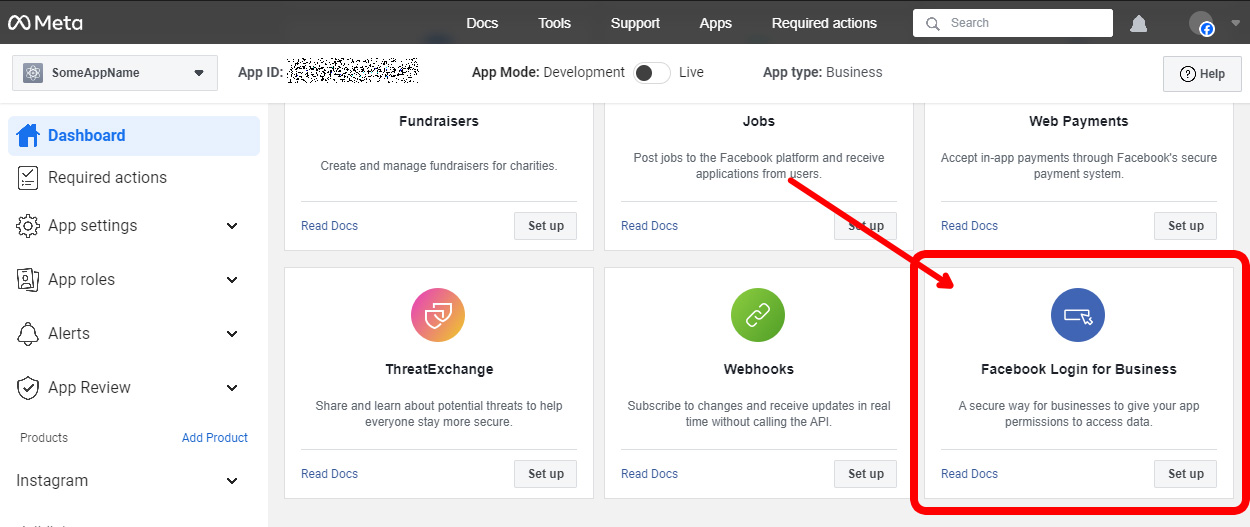
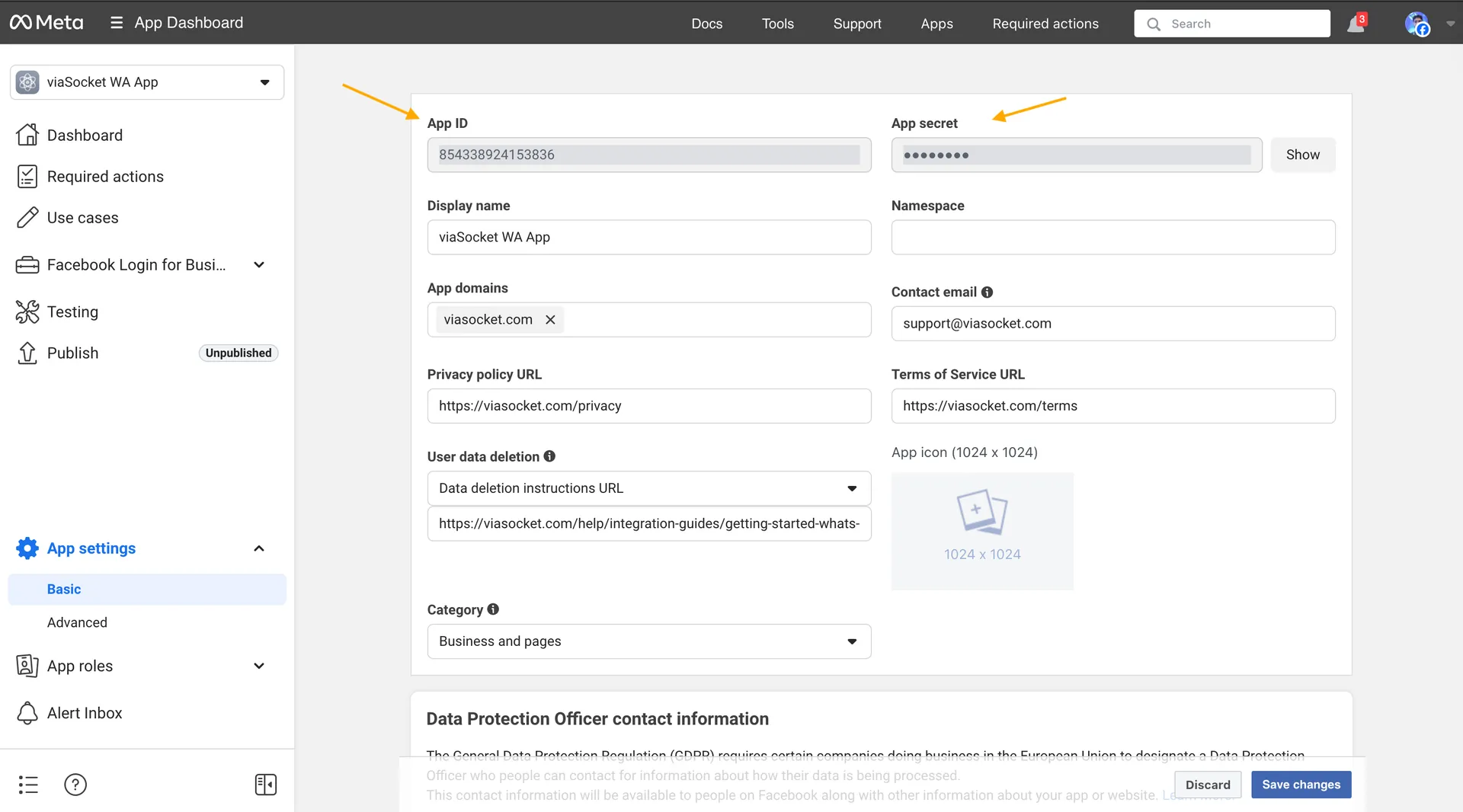
Как в шагах 1–2 простого пути, тип — Business. В панели добавь продукты Instagram Graph API и Facebook Login for Business. В App settings → Basic запиши App ID и App Secret (пригодятся для продления ключа).
Реальные экраны · апрель 2026
Meta for Developers на английском: страница добавления Facebook Login for Business, Instagram уже добавлен в меню
1. Add products. Instagram уже виден слева, а на карточке Facebook Login for Business нужно нажать Set up.Источник: Olegnax · англоязычный интерфейс Meta
Meta for Developers на английском: App settings Basic с App ID и скрытым App Secret
2. App settings → Basic. Здесь лежат App ID и App Secret; секрет оставляй скрытым и не публикуй.Источник: viaSocket · англоязычный интерфейс Meta
2
developers.facebook.com/tools/explorer

Открой Graph API Explorer и возьми токен

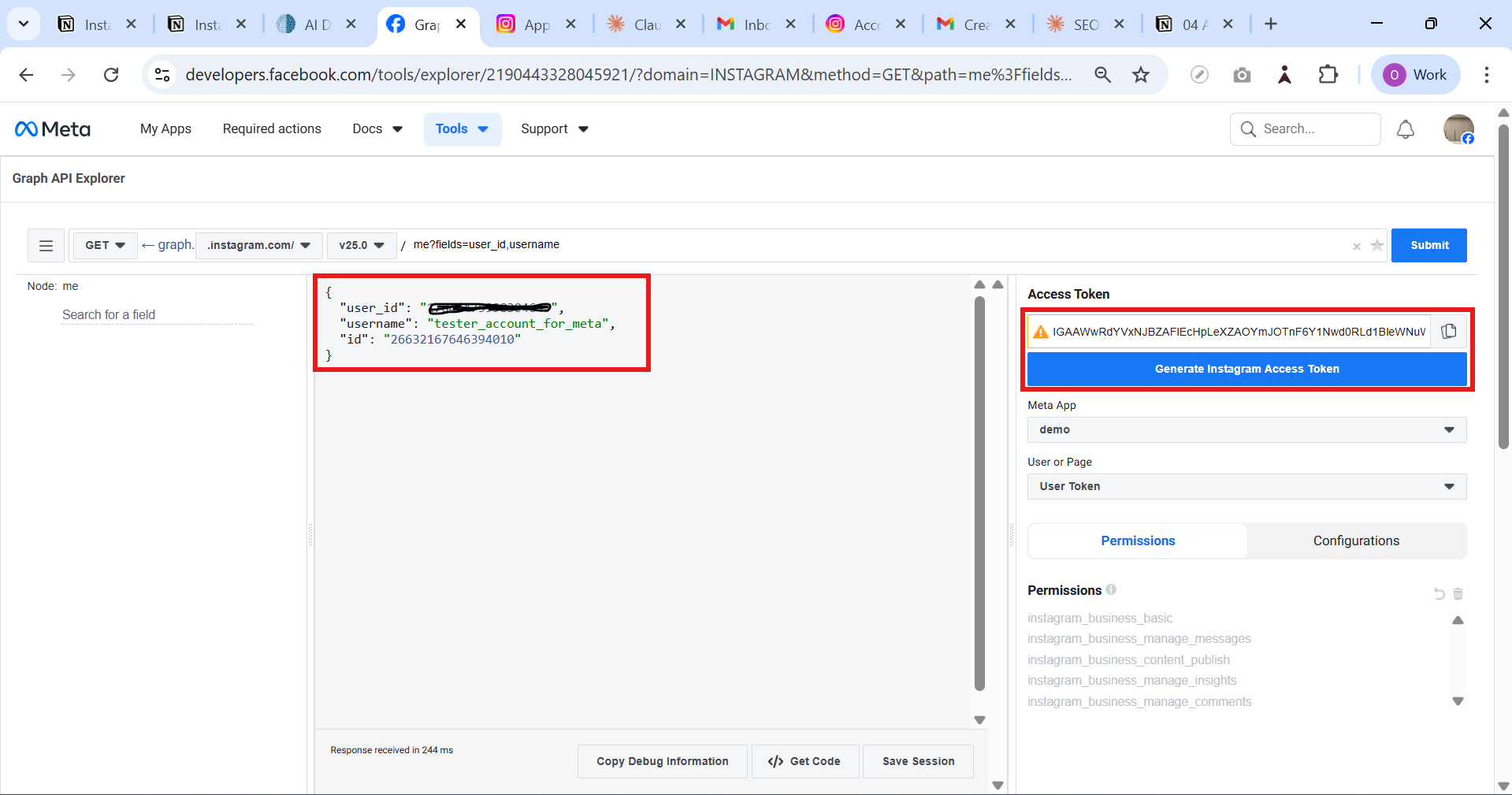
Вверху справа выбери своё приложение. Нажми Generate Access Token и в списке отметь разрешения (ниже). Войди, разреши доступ — получишь пользовательский токен (короткий).
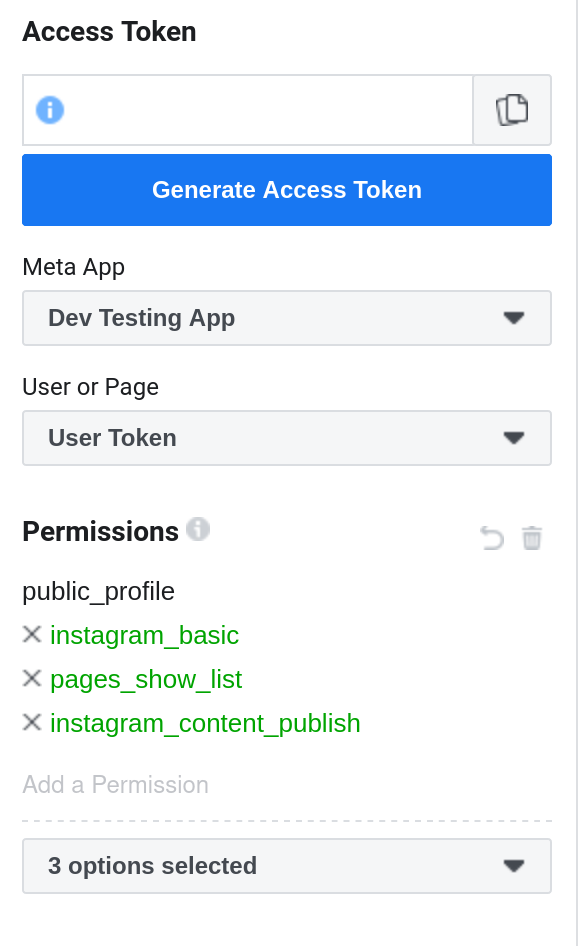
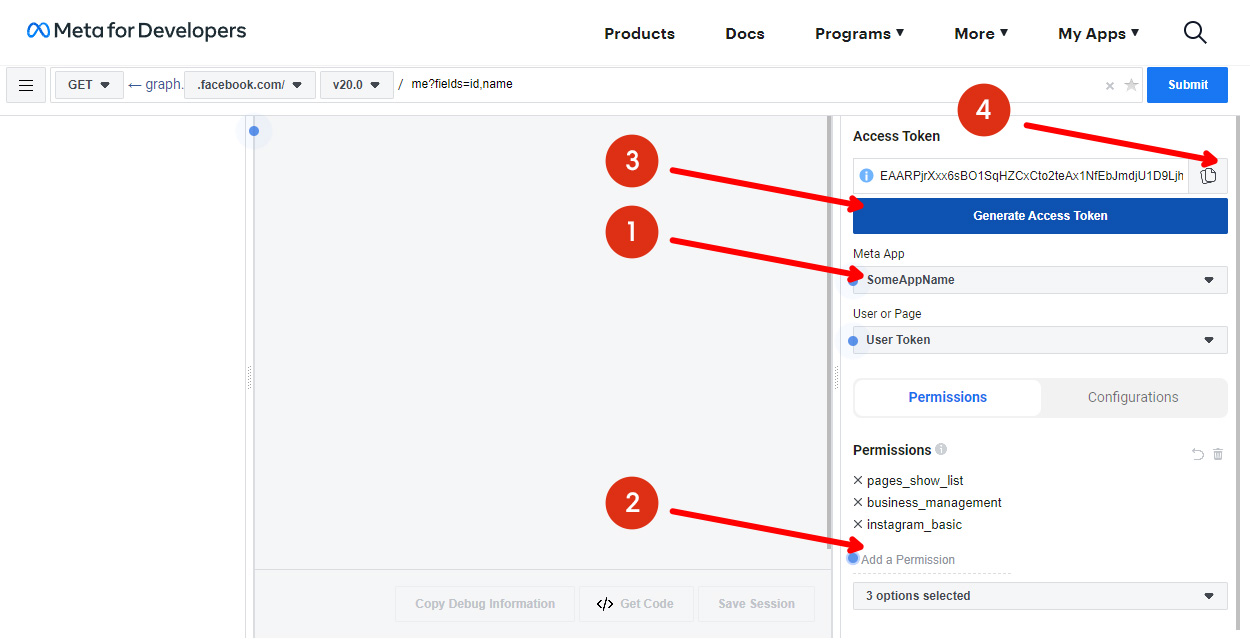
🎨 Как это выглядит · Graph API Explorer — левая панель + разрешения
developers.facebook.com/tools/explorer
Graph API Explorer
Meta App
Мой ассистент
User or Page
User Token
instagram_basic
instagram_content_publish
pages_show_list
pages_read_engagement
Generate Access Token
GETv23.0me/accounts
Сюда впишешь запрос на шаге 3
Access TokenEAAGxxxxxxxxxxxx…
⧉ Copy
Реальные экраны Graph API Explorer · апрель 2026
Graph API Explorer: выбор приложения и типа User Access Token
1. Выбери своё приложение и User Token. Нужные выпадающие списки и Permissions находятся в боковой панели Explorer.Источник: Bitoff · англоязычный Graph API Explorer
Graph API Explorer на английском: Meta App, User Token, Permissions и Generate Access Token
2. Проверь Permissions. Справа выбери приложение, User Token, добавь разрешения и нажми Generate Access Token.Источник: Olegnax · англоязычный Graph API Explorer
# отметь эти разрешения (scopes):
instagram_basic            instagram_content_publish
instagram_manage_comments  instagram_manage_insights
pages_show_list            pages_read_engagement            business_management
3

Найди ID страницы и её токен

В строке запроса Explorer впиши me/accounts и нажми Submit (▶). В ответе — список твоих страниц. Скопируй id нужной (это IG_PAGE_ID) и её access_token (IG_PAGE_ACCESS_TOKEN).
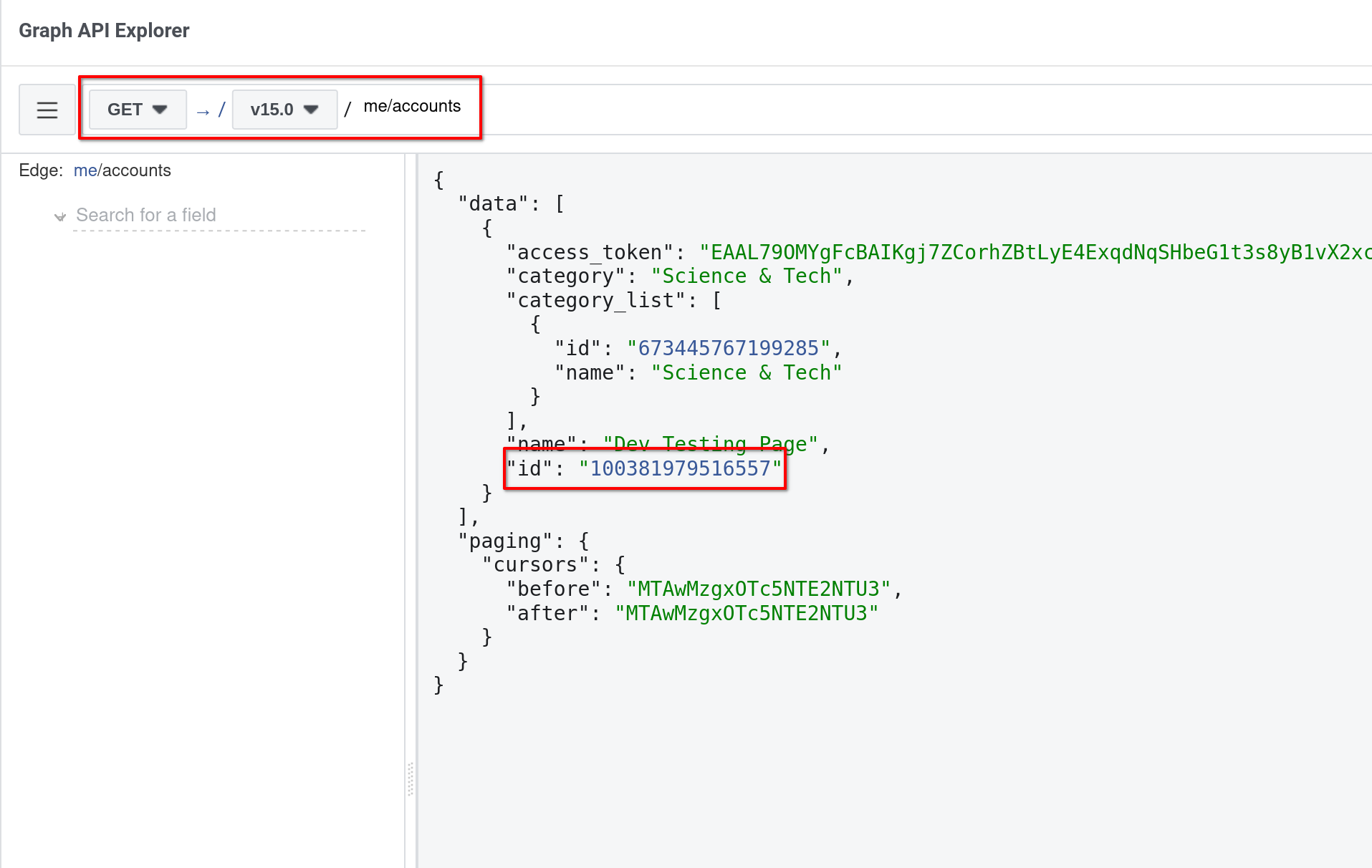
🎨 Как это выглядит · ответ на запрос me/accounts
GETv23.0me/accounts
{ "data": [ { "name": "Мой блог", "id": "10223XXXXXXXXXXX", ← IG_PAGE_ID "access_token": "EAAG…длинная строка…" ← токен страницы } ] }
Реальный ответ API · апрель 2026
Ответ Graph API me accounts со списком страниц, ID и access token
Что искать в ответе me/accounts. Для нужной страницы сохрани поля id и access_token.Источник: Bitoff · англоязычный Graph API Explorer · нажми, чтобы увеличить
4

Достань ID Instagram-аккаунта

Через ID страницы получаем связанный бизнес-аккаунт Instagram. Впиши в Explorer запрос:

{PAGE_ID}?fields=instagram_business_account
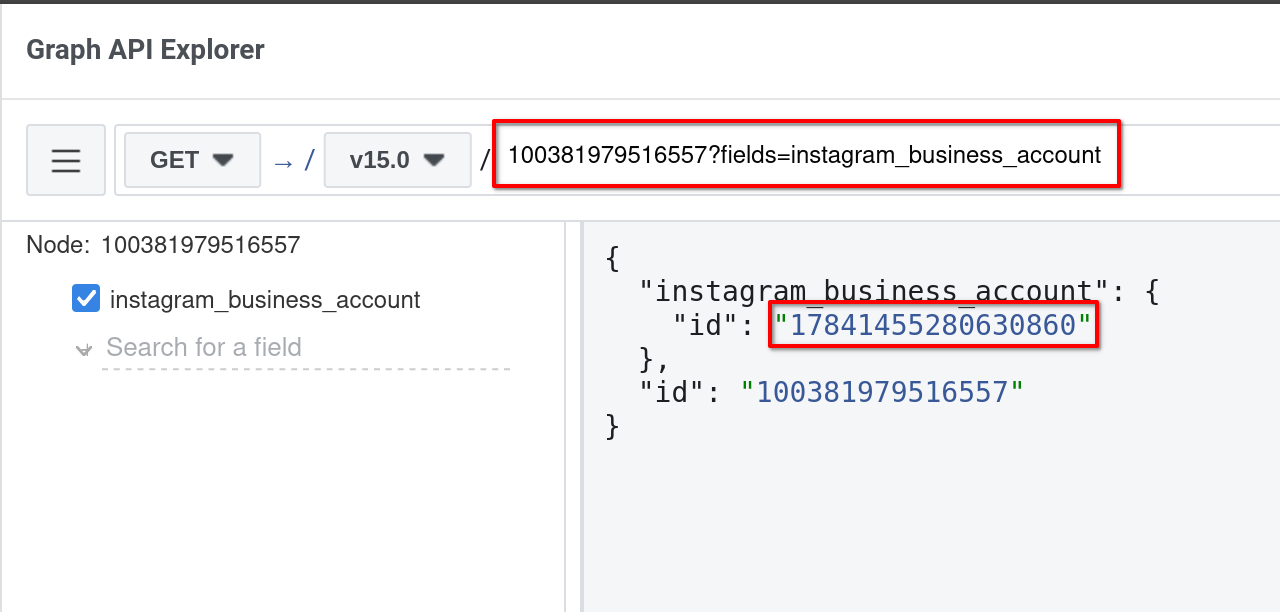
🎨 Как это выглядит · поле instagram_business_account.id
{ "instagram_business_account": { "id": "178414XXXXXXXXXXX" ← это твой IG_USER_ID }, "id": "10223XXXXXXXXXXX" }
Реальный запрос и ответ · апрель 2026
Graph API Explorer: запрос поля instagram_business_account и кнопка Submit
Запрос и ответ на одном экране. Вставь {PAGE_ID}?fields=instagram_business_account и скопируй вложенный instagram_business_account.id — это IG_USER_ID.Источник: Bitoff · англоязычный Graph API Explorer
5

Сделай токен долгоживущим (60 дней)

Короткий токен обменяй на длинный запросом к API (нужны App ID и App Secret из App settings → Basic):

GET https://graph.facebook.com/v23.0/oauth/access_token
  ?grant_type=fb_exchange_token
  &client_id={APP_ID}
  &client_secret={APP_SECRET}
  &fb_exchange_token={короткий_токен}

Придёт длинный токен на 60 дней. Повтори me/accounts с ним — получишь долгий токен страницы. Его и храни.
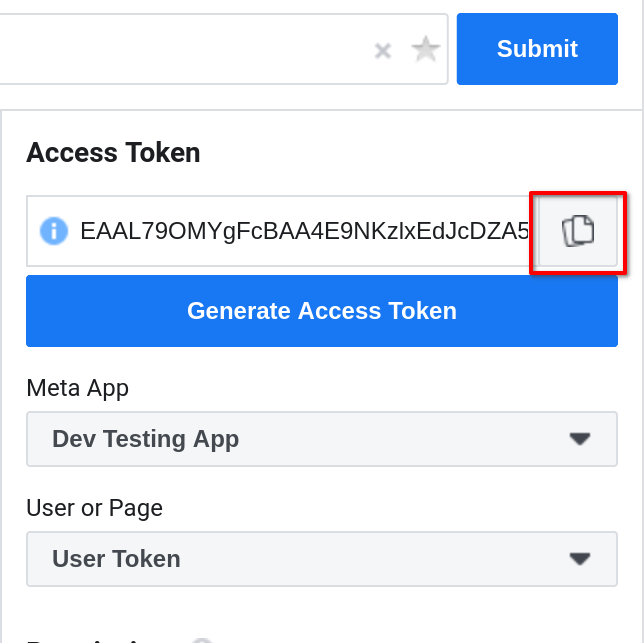
Где скопировать токен перед обменом
Graph API Explorer на английском: кнопка Copy to clipboard рядом с access token
Скопируй короткий токен через Copy to clipboard и подставь его в fb_exchange_token запроса выше. Новый токен из JSON тоже храни только как секрет.Источник: Bitoff · англоязычный Graph API Explorer
🗂
Итоговый набор для этого пути — именно так устроено у Анастасии в файле .env:
IG_APP_ID=...
IG_APP_SECRET=...
IG_USER_ID=...            # ID Instagram-аккаунта
IG_PAGE_ID=...            # ID Facebook-страницы
IG_PAGE_ACCESS_TOKEN=...  # долгий токен страницы
IG_HANDLE=...

07Как отдать ключ нейросети

Ключ и ID есть — осталось положить их туда, откуда их прочитает нейросеть. Два способа по сложности.

Способ А — простой: файл .env (так делает Анастасия)

Рядом с проектом создаётся текстовый файл с именем .env. В него построчно вписываются ключ и ID. Скрипт читает файл сам:

# .env — хранится локально, никуда не отправляется
IG_USER_ID=178414XXXXXXXXXXX      # номер аккаунта (плейсхолдер!)
IG_ACCESS_TOKEN=IGAAXXXXXXXX...   # длинный ключ (плейсхолдер!)
IG_HANDLE=my_blog                # твой @ник для удобства

Всё — нейросеть теперь может обращаться к Instagram. Работаешь с Claude/ChatGPT/своим ботом — просто скажи: «данные Instagram в .env, ключи IG_USER_ID и IG_ACCESS_TOKEN».

Способ Б — «родная» кнопка в Claude: MCP-сервер

Есть готовые «мостики» (MCP-серверы), которые подключают Instagram к Claude как встроенный инструмент — тогда команды «опубликовать», «прочитать статистику» видны прямо у Claude. Открытый проект — ig-mcp на GitHub. Ему на вход даёшь тот же ключ и ID. Мощнее, но чуть больше технической возни — не уверена, начни со способа А.

🧠
Не хочешь разбираться сама? Для этого есть второй документ — скачать гайд для нейросети. Открываешь новый чат с ИИ, прикладываешь файл, и нейросеть сама проводит тебя за руку по этим шагам и помогает вставить ключ куда надо.

08Важно: App Review тебе НЕ нужен

Самый большой страх — «надо проходить проверку приложения, снимать видео, ждать неделями?». Отвечаю прямо:

Для СВОЕГО аккаунта — не надо. Пока приложение в режиме разработки (Development), оно спокойно работает с аккаунтами, которые принадлежат тебе или добавлены как тестировщики. Твой Instagram — как раз такой. Проверка (App Review) и верификация бизнеса нужны только для публичного сервиса под чужие аккаунты.

То есть для задачи «подключить мой блог к моей нейросети» проходишь шаги — и всё. Никаких экранов ожидания и модерации.

09Обновление ключа раз в 60 дней

Единственная регулярная забота. Ключ живёт 60 дней — потом нейросеть напишет «token expired». Это не поломка, а срок годности.

Что делатьКак
Обновить вручнуюЗайти на developers.facebook.com → своё приложение → Instagram → у аккаунта нажать Generate token ещё раз (или повторить обмен токена в продвинутом пути). Новый ключ вставить в .env поверх старого.
Обновлять автоматическиКлюч можно продлевать запросом к API (после первых 24 часов). Нейросеть умеет это по расписанию — попроси её «настроить авто-обновление токена Instagram каждые 50 дней».
📅
Практичный совет: поставь напоминание в календаре раз в ~50 дней «обновить ключ Instagram». Две минуты — и связка снова живёт.

10Если что-то пошло не так

Частые сообщения об ошибках и что они значат по-человечески.

Что видишьЧто значит и что делать
«This account is not a professional account» / API не видит аккаунтInstagram ещё личный. Переключи на Business/Creator (раздел 03), подожди пару минут.
(#10) Application does not have permissionНе хватает галочки-разрешения. Вернись в Permissions и добавь нужное (например, content_publish).
«token expired» / (#190)Прошло 60 дней. Обнови ключ (раздел 09). Это ожидаемо.
Публикация Reels: status: ERRORОбычно видео недоступно по ссылке, неверный формат или длина. Reels — MP4, 3–90 сек, вертикаль 9:16, файл по публичной ссылке.
Нет пункта «API Setup with Instagram Login»Сначала нажми Set up на карточке продукта Instagram — пункт появится в левом меню после этого.
Клик по ссылке «скачивает» страницуТак бывает, когда файл открыт локально (file://). Открой этот гайд по веб-ссылке (Vercel) — там ссылки открываются нормально.

11Словарь непонятных слов

Приложение Meta (App)Не программа для скачивания, а запись в кабинете разработчика, которая умеет выдавать ключи доступа к твоему Instagram.
Токен доступа (Access token)Длинная строка-ключ. Заменяет пароль для программ: даёт ровно те права, что ты отметила, и его можно отозвать.
App ID и App SecretНомер и секретный код твоего приложения. Нужны в продвинутом пути, чтобы продлевать ключ. Secret — как пароль, не показывай.
IG_USER_IDЧисловой ID твоего Instagram-аккаунта. По нему API понимает, к какому блогу обращаться.
Разрешения (Permissions / Scopes)Галочки «что можно делать»: читать, публиковать, отвечать на комментарии. Меньше — безопаснее.
Graph API ExplorerИнструмент Meta для ручных запросов и получения токенов. Нужен в продвинутом пути.
MCP-сервер«Переходник», подключающий Instagram к нейросети (например, к Claude) как встроенный инструмент.
Dev-режим (Development)Стартовый режим приложения. Работает с твоими аккаунтами без проверки Meta. Для личного использования достаточно.

12Видео и скриншоты вживую

Экраны Meta периодически меняют вид, а живые клики видно лучше в видео. Вот проверенные источники со скриншотами и разбором (по-английски, но по картинкам всё понятно).

Видео-разбор «Generate Instagram Access Token» (2025)Реальный экран, все клики по шагам — ближе всего к простому пути
Смотреть →

Продолжить чтение

AI по-человечески.

В блоге CHI — разборы инструментов, бизнес-кейсы и рабочие схемы для тех, кто запускает, продаёт, проектирует и строит процессы с AI.

Перейти в блог

Письмо AI Muse

Получать следующий дайджест на почту.

Раз в неделю — одно полезное письмо про AI: новые инструменты, бизнес-кейсы и идеи для контента.

Без спама. Только дайджесты и полезные обновления.